

Introducción
Magic Lantern añade funciones a determinadas Canon EOS: ayudas de enfoque, información de exposición más detallada, intervalómetro y vídeo RAW, por ejemplo. Su disponibilidad depende del modelo, el firmware de Canon y la compilación de ML elegida.
Mi explicación original partía de las EOS 7D y 5D Mark III. Se han conservado las fotos y capturas. Muestran menús antiguos; los nombres y botones pueden variar en su cámara. En octubre de 2026 comparé la explicación con la documentación oficial y la abrevié.
Cámaras, instalación y compatibilidad
¿Qué cámaras?
Seleccione siempre su modelo exacto en la página oficial de descargas. Una compilación para la EOS 7D no sirve para la 7D Mark II. Lo mismo ocurre con 6D y 6D Mark II. Que aparezca la EOS M no significa que la M50 sea compatible.
Ahora también hay compilaciones para los siguientes modelos, incorporados más tarde. Al comprobarlo el 20 de octubre de 2026 eran versiones de desarrollo del 20 de junio de 2025:
| Camera | Firmware Canon para esta compilación |
|---|---|
| EOS 200D / Rebel SL2 | 1.0.1 |
| EOS 6D Mark II | 1.1.1 |
| EOS 7D Mark II | 1.1.2 |
| EOS 750D / Rebel T6i | 1.1.0 |
Esto no garantiza que todas las funciones descritas funcionen en esas cámaras. Lea la página del modelo y las notas de la compilación. La EOS 200D Mark II, llamada 250D internacionalmente, no está incluida en la compilación de la 200D. Si su modelo no aparece en la lista, no dé por supuesto que sea compatible. También se aplica a nombres parecidos, como R5 y R10.
Instalación, riesgos y desinstalación
ML se ejecuta desde la tarjeta, pero la instalación sí modifica un ajuste de arranque de la cámara. No sustituye el firmware Canon. Por tanto, la antigua afirmación de que nada cambia en la cámara era demasiado tajante. Tampoco puedo garantizar un funcionamiento sin problemas ni la conservación de la garantía. Canon no respalda Magic Lantern; el proyecto advierte de posibles daños y consecuencias para la garantía.
Utilice la guía oficial de instalación para su modelo y firmware. Compruebe primero la versión, cargue completamente la batería y copie sus fotos. Extraiga todo el archivo ML en la raíz de la tarjeta y siga después el procedimiento de actualización y los mensajes de la cámara. Guarde aparte cualquier copia ROM creada. Un firmware Canon más reciente no es automáticamente adecuado: utilice el indicado en la descarga y las instrucciones del modelo para volver a una versión anterior.
No elimine ML borrando simplemente los archivos de una tarjeta de arranque. Formatear desde la cámara y desinstalar por completo de la cámara son operaciones distintas. Siga los pasos de eliminación de la página de instalación. Tras abrir la tapa de la tarjeta, espere la confirmación del indicador, o al menos cinco segundos, antes de retirarla. Si la cámara se bloquea, quite la batería y consulte la solución de problemas.
Controles
En muchas cámaras compatibles, el botón Papelera abre el menú ML. Recorra las opciones con diales, flechas o joystick; SET cambia un valor y Q suele abrir el submenú. Los controles exactos figuran abajo en pantalla y varían por modelo. En LiveView, INFO/DISP alterna las vistas disponibles.
Empiece con una función cada vez. Si falta algo, compruebe primero el modo foto o vídeo y la pestaña Modules. Auto ETTR y Dual ISO pueden aparecer solo después de cargar el módulo correspondiente y reiniciar la cámara.
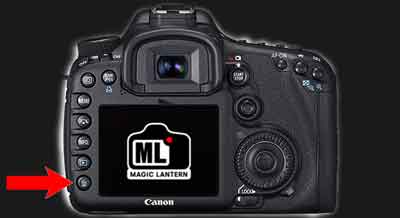


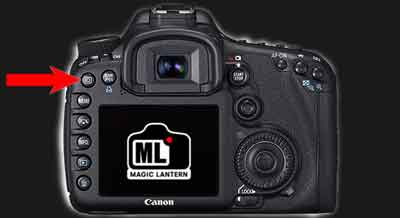
Audio
Los ajustes de sonido se aplican al vídeo y no están en todas las cámaras. Evite llevar los medidores al máximo; escuche también con auriculares si su cámara y conexión lo permiten.
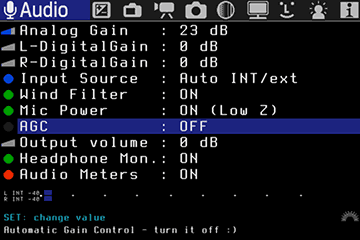
Analog Gain
Analog Gain regula la amplificación analógica de la señal del micrófono. Elija un nivel suficiente sin saturación.
L/R- Digital Gain
L/R Digital Gain amplifica digitalmente los canales izquierdo y derecho. No repara distorsiones producidas antes en la cadena de grabación.
Input Source
Elija micrófono interno, entrada estéreo externa o una combinación por canal. Auto int/ext cambia según el micrófono conectado. Utilice una entrada balanceada solo con el cable y la distribución de pines correctos.
Wind Filter
Reduce el ruido del viento. No todas las cámaras ofrecen esta opción; puede seguir siendo necesario un protector antiviento.
Mic Power
Suministra alimentación a los micrófonos que la necesitan. No es simplemente un interruptor del micrófono interno. El ajuste correcto depende del micrófono y de la entrada.
Beep, test tones
Ajusta pitidos y tonos de prueba. Vigile el volumen de los auriculares durante la prueba.
Output Volume
Regula el volumen de escucha. El nombre y funcionamiento pueden variar según el modelo; no sustituye al ajuste del nivel de grabación.
Audio Meters
Muestra el nivel de sonido. Con micrófonos externos, compruebe también la conexión: una clavija que encaja no tiene necesariamente el cableado correcto.
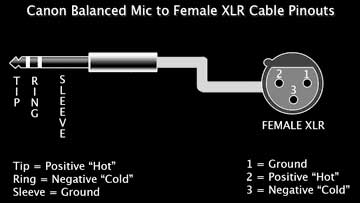
Expo: exposición
Aquí están los ajustes de exposición y balance de blancos. Los valores disponibles dependen de cámara, objetivo y compilación.
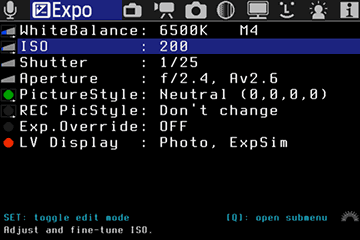
WhiteBalance
Ajuste la temperatura en kelvin o corrija verde/magenta y azul/ámbar mediante WBShift G/M y B/A. Los multiplicadores RGB permiten afinar más. Auto adjust Kelvin + G/M calcula el balance a partir de la imagen. Para utilizar Canon AWB, selecciónelo en el menú Canon.
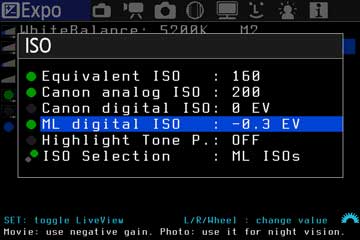
ISO
El ISO determina la amplificación con que se procesa la señal. Un ISO mayor no hace literalmente más sensible al sensor aumentando su voltaje. La antigua explicación se ha sustituido.
Equivalent ISO es el valor final; Canon analog ISO y los ajustes digitales muestran cómo se obtiene. La ayuda oficial recomienda dejar Canon digital ISO en 0 EV para la calidad de imagen. Parta de un ISO base adecuado y controle la exposición con velocidad y apertura. No hay una serie de valores intermedios que sea la mejor para todas las cámaras y escenas.
Shutter
Regula la velocidad de obturación. En vídeo, su combinación con la tasa de fotogramas determina principalmente cómo aparece el movimiento. Elegir 1/8000 de segundo no crea por sí solo cámara lenta.
Aperture
Regula el diafragma. Algunas combinaciones de cámara, objetivo electrónico y Expo. Override permiten incrementos menores. No espere pasos de 1/8 con cualquier objetivo.
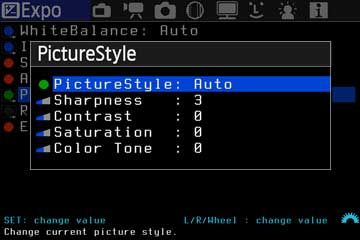
PictureStyle
Selecciona y modifica los estilos de imagen Canon. Afectan al JPEG y al vídeo convencional; en RAW manda el procesado posterior. Un estilo de previsualización no modifica los datos RAW del sensor.
Auto ETTR
Auto ETTR busca una exposición que aproveche los datos RAW sin quemar las altas luces importantes. Puede necesitar ettr.mo. Ajuste, entre otras cosas, la velocidad más lenta y las altas luces permitidas. La imagen puede parecer clara; corríjala después. ETTR no garantiza evitar toda sobreexposición.
Expo. Lock
Mantiene constante la exposición ajustando otros valores autorizados cuando cambia, por ejemplo, la velocidad. Seleccione en el submenú qué combinación de tiempo, apertura e ISO puede modificar ML.
Expo. Presets
Asigne SET o INFO para alternar dos ajustes de exposición. Establezca la primera combinación, pulse el botón asignado y cree la segunda. El mismo botón permite volver.
Dual ISO
Dual ISO utiliza dos amplificaciones ISO en una misma toma. Puede mejorar el detalle útil en sombras, pero reducir resolución y producir muaré u otros artefactos. No promete siempre 14 EV. Cargue dual_iso.mo si hace falta y procese los RAW con software adecuado, como cr2hdr. Pruebe primero una diferencia ISO pequeña y compruebe el resultado.
Expo. Override
Permite en cámaras compatibles valores normalmente limitados por el menú Canon. Cámbielos desde ML y compruebe la toma real. Los ejemplos antiguos de 500D, 50D y 1100D no se aplican automáticamente a modelos posteriores.
ExpSim
Activa o desactiva la simulación de exposición en LiveView. La pantalla orienta, pero no sustituye la comprobación del histograma y de la toma.
Overlay: guías y mediciones
Las superposiciones ayudan a exponer, enfocar y encuadrar. Normalmente solo aparecen en pantalla. Al grabar por HDMI pueden incluirse en la salida; compruébelo antes.
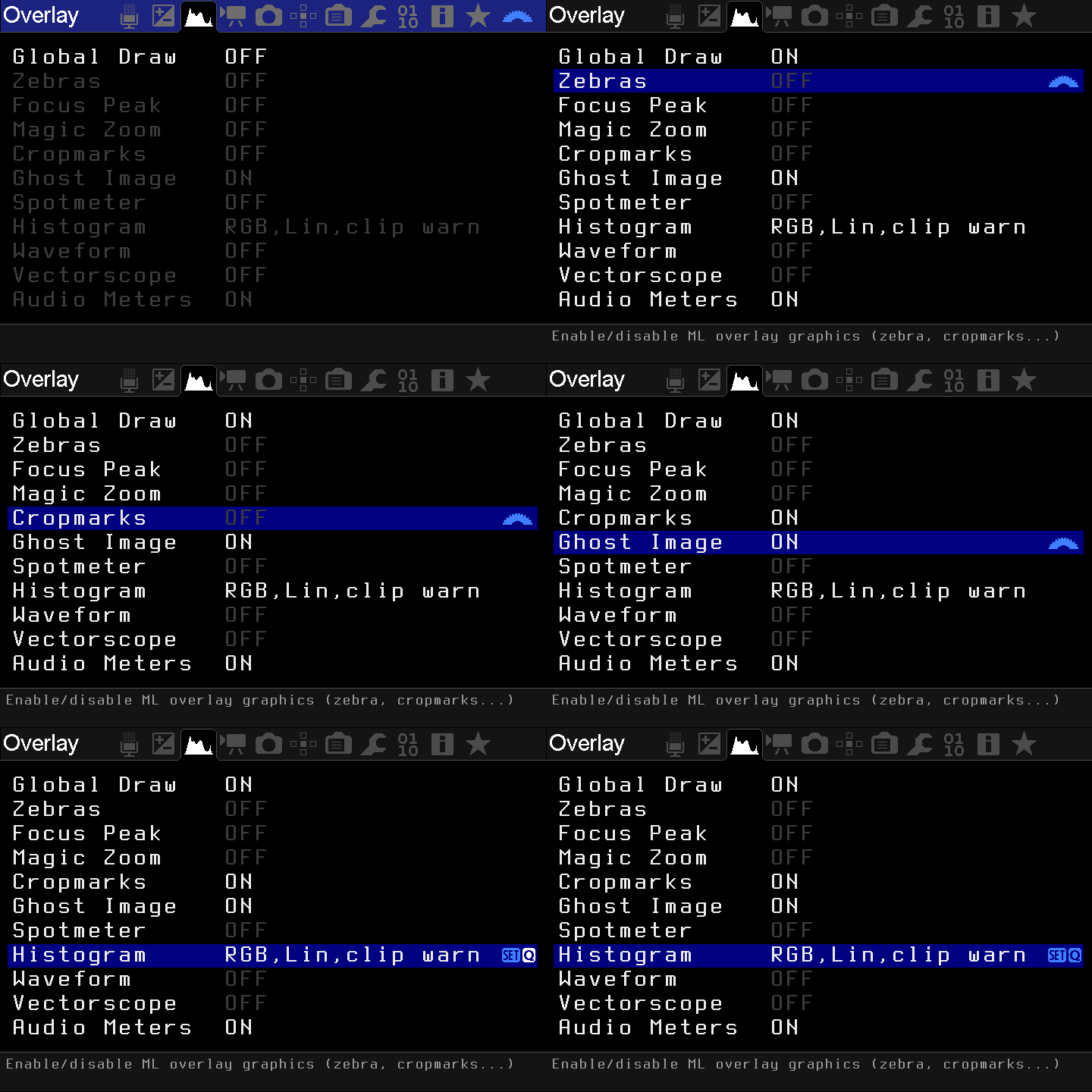
Global Draw
Activa o desactiva información adicional en los modos elegidos. Muchas superposiciones consumen procesamiento; redúzcalas si el vídeo RAW pierde fotogramas.
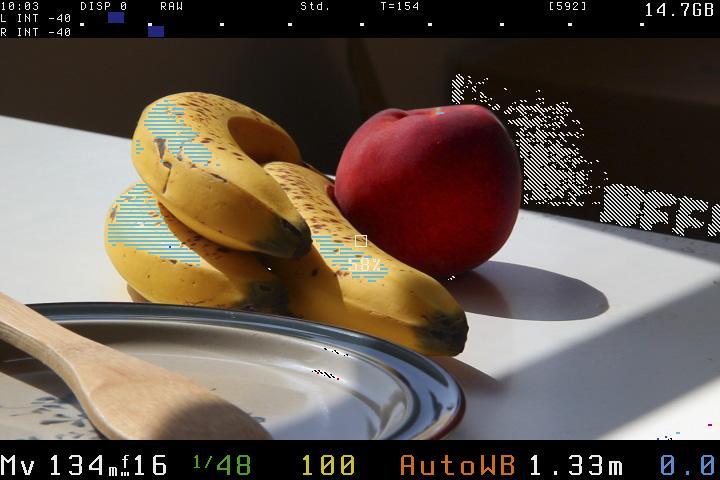
Zebras
Marca zonas demasiado claras u oscuras. Elija espacio de color, umbrales y visualización durante la grabación. Las cebras RAW no son necesariamente equivalentes a las basadas en la vista JPEG.
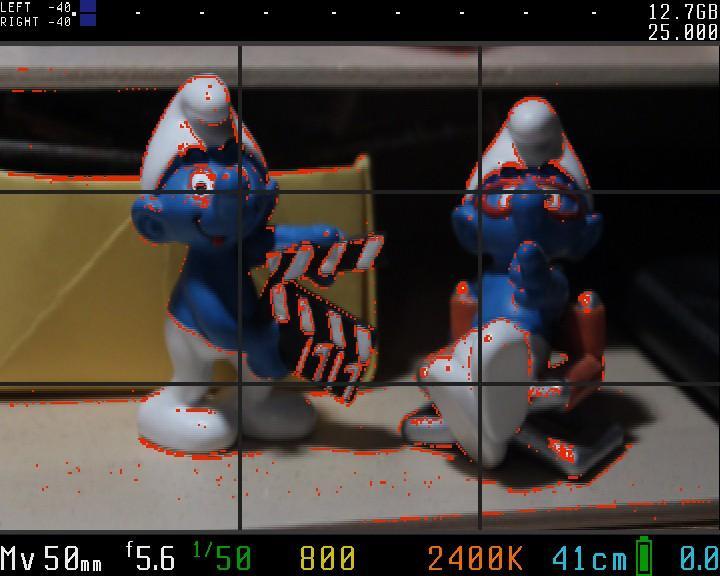
Focus Peak
Marca bordes de alto contraste como ayuda de enfoque. Ajuste método, umbral y color. La marca facilita el enfoque manual, pero no garantiza que el detalle deseado esté nítido.
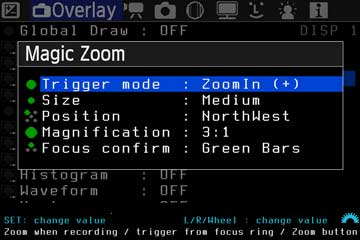
Magic Zoom
Amplía una parte de LiveView. Elija activación, tamaño, posición y ampliación. Según modelo y compilación se activa con media pulsación, anillo de enfoque o botón de zoom. Algunas superposiciones se desactivan durante Magic Zoom.

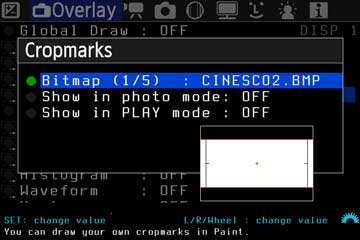
Cropmarks
Muestra guías o marcos de recorte. Elija el bitmap y si aparece también al reproducir. Las líneas no recortan por sí mismas la imagen grabada.

Ghost Image
Superpone una imagen anterior a LiveView para alinear una nueva toma. Selecciónela al reproducir, abra LiveView y mueva la superposición con las flechas. No combina automáticamente una doble exposición.
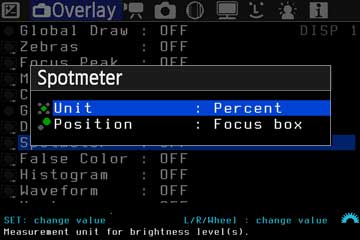
Spotmeter
Mide el brillo en el centro o en el cuadro de enfoque. Elija una unidad apropiada, como porcentaje, RGB o RAW EV.

False Color
Representa los brillos mediante colores. Elija una paleta para exposición, bandas o iluminación uniforme de fondo verde, y compruebe siempre su significado.

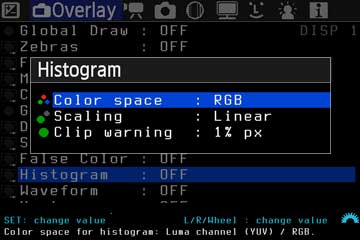
Histogram
Muestra la distribución de luminosidad o canales RGB. Cuando estén disponibles, elija datos RAW, escala lineal o logarítmica y avisos de recorte. Un histograma RAW puede diferir del de Canon basado en la vista previa.


Waveform
Muestra el brillo a lo ancho de la imagen en una ventana pequeña, grande o a pantalla completa. A diferencia del histograma, indica también la posición horizontal de las zonas claras y oscuras.
Movie: vídeo
Este menú contiene funciones de vídeo. H.264/MOV y vídeo RAW de ML tienen ajustes y límites diferentes. Una compilación con RAW no garantiza grabación continua con cualquier resolución o tasa de fotogramas.
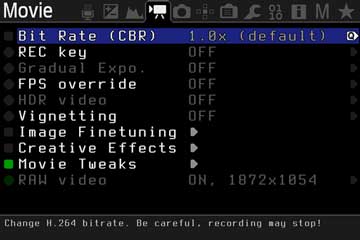
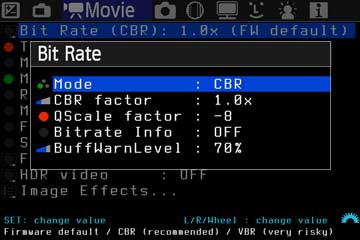
Bit Rate
Controla la tasa de bits H.264. CBR aplica un factor respecto al valor estándar; QScale busca calidad con tasa variable. Un valor alto puede saturar el búfer o la tarjeta y detener la grabación. Empiece por el estándar y pruebe su combinación.
Bitrate Info
Muestra tasa de bits y uso del búfer. El umbral de aviso determina cuándo ML limita las funciones de pantalla más exigentes.
Time Indicator
Muestra tiempo transcurrido o una estimación del restante en tarjeta o archivo. Con tasa variable, ese tiempo no es una promesa fija.
Movie Logging
Guarda datos de la grabación en un registro junto al vídeo para consultar ajustes y cambios.
Movie Restart
Reinicia una grabación detenida cuando las circunstancias elegidas lo permiten. Faltan fotogramas entre clips; no garantiza continuidad.
REC/STBY notify
Hace más visible si la cámara graba o está en espera. Elija una indicación que reconozca fácilmente al filmar.
Movie REC key
Permite iniciar o detener vídeo con el disparador. Compruebe la duración de pulsación y si están permitidas ambas acciones.
Force LiveView
Mantiene LiveView activo donde la cámara y compilación lo permiten. Vigile temperatura y consumo durante un uso prolongado.
Shutter Lock
Bloquea la velocidad de vídeo para evitar cambios accidentales.
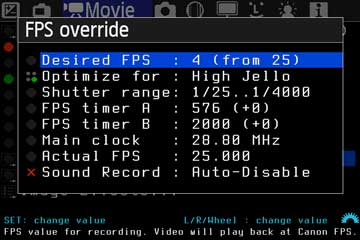
FPS override
Cambia la tasa real de fotogramas. Desired FPS es lo solicitado; Actual FPS indica lo posible. La reproducción del archivo puede seguir la configuración Canon. Pueden cambiar sonido, exposición y rolling shutter. No ajuste los temporizadores al azar.

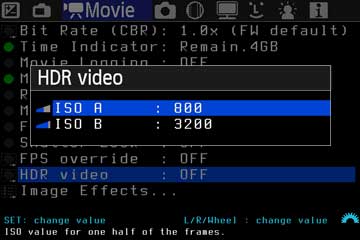
HDR video
Alterna ISO entre fotogramas sucesivos para combinarlos después en un rango de luminosidad mayor. Requiere procesado y el movimiento puede dar problemas. Es distinto de Dual ISO dentro de una sola imagen.
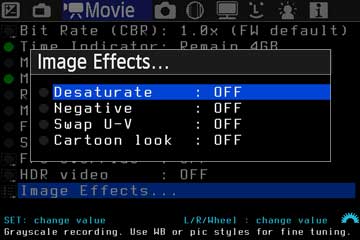
Image Effects
Aplica efectos como desaturación, negativo o intercambio de canales. Úselos de forma consciente y compruebe si alteran la grabación. El enlace original a la fotografía slit-scan explica deformaciones creativas.
Shoot: series y temporizadores
Aquí encontrará series, temporizadores y disparadores alternativos.

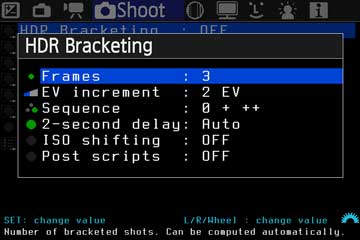
Advanced Bracketing
Cree una serie de exposición con número de fotos, diferencia EV y orden deseados. Añada un retardo si hace falta y elija si ML puede cambiar velocidad, ISO o ambos. Fije la cámara si va a combinar las imágenes.
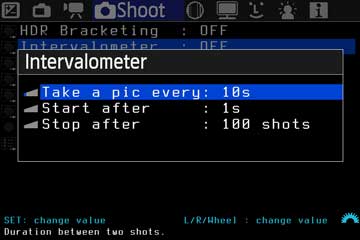
Intervalometer
Ajuste intervalo, retardo inicial y número de fotos para timelapse o trazas estelares. El intervalo debe adecuarse a exposición y procesado. Exponer 30 segundos e iniciar cada 35 es un ejemplo, no una regla fija.

Bulb/Focus Ramping
Cambia gradualmente exposición o enfoque durante una serie, útil al amanecer o atardecer. Esta función antigua y su nombre varían por compilación; consulte la ayuda actual de las opciones de ramping o intervalo disponibles.
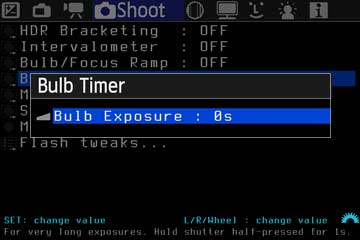
Bulb Timer
Controla exposiciones largas en Bulb. Ajuste la duración y utilice el inicio y parada indicados. Con el intervalómetro puede crear una serie de exposiciones largas.
LCDsensor Remote
Utiliza el sensor de proximidad LCD como disparador en cámaras adecuadas. Near, Away y Wave responden a acercar, retirar o mover la mano. No todas las cámaras tienen ese sensor.
Audio RemoteShot
Dispara una foto al alcanzar un nivel sonoro. Ajuste el umbral y pruebe si los sonidos de la cámara provocan activaciones no deseadas.
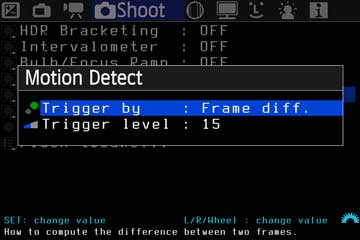
Motion Detect
Responde a cambios de imagen o brillo. Elija Frame Diff o Expo Diff, sensibilidad y zona. Un cambio luminoso puede servir para rayos, pero el resultado depende del momento y las condiciones.
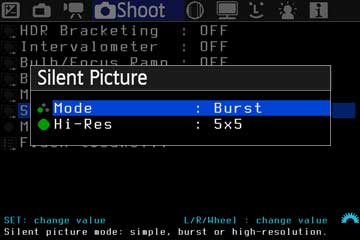
Silent Pictures
Captura desde LiveView sin el movimiento normal de espejo y obturador. Según compilación puede necesitar silent.mo. Los modos antiguos de baja resolución utilizan la de LiveView; Full-res tiene otras posibilidades y límites. El formato y resolución máxima varían. Compruebe sus DNG o MLV, especialmente con movimiento y exposiciones cortas.
Mirror Lockup
Levanta el espejo previamente para reducir vibraciones. Está pensado para cámaras con espejo; una EOS M funciona de otra manera.
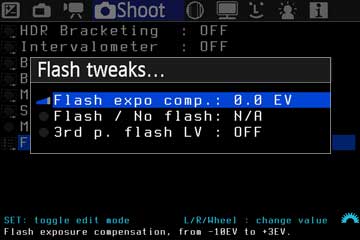
Flash tweaks
Regula compensación de flash y, donde exista, alterna tomas con y sin flash. Use la opción de flash externo solo cuando cámara y flash la necesiten.
Focus: enfoque
Estas funciones controlan o evalúan el enfoque. No todos los objetivos admiten pasos electrónicos ni transmiten distancias fiables.
Trap Focus
En el modo manual adecuado, dispara cuando un sujeto queda enfocado. Elija el botón AF/disparador o funcionamiento continuo. El comportamiento por LiveView y visor depende de cámara y objetivo.
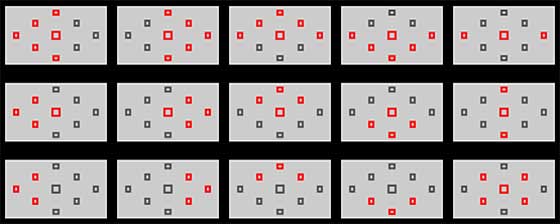
Focus Patterns
Elige un patrón de puntos autofocus. Ajústelo con los botones indicados y compruébelo en el visor. No todas las cámaras muestran también en LiveView un patrón que funciona.
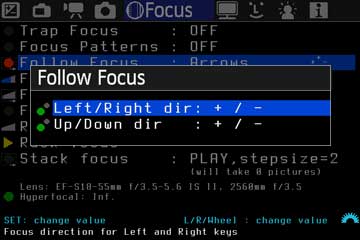
Follow Focus
Mueve el enfoque con flechas o joystick. Para una transición, establezca inicio y final y utilice Rack Focus. Pruebe dirección, velocidad y punto final antes de la toma real.
Focus StepSize
Regula el tamaño de los pasos de enfoque. Los pequeños dan más control; el movimiento real también depende del objetivo.

Focus StepDelay
Establece una pausa entre órdenes de enfoque. No es un tiempo fijo de enfoque del objetivo.
Focus End Point
Guarda el segundo punto de una transición. Enfoque, confirme según la ayuda y mueva después el enfoque al otro punto.
Rack Delay
Ajusta, donde exista, la espera antes de la transición. Los menús más recientes pueden situarla en Rack Focus o Focus Settings.
Stack focus
Hace una serie con enfoque desplazado. Elija alcance y paso y compruebe el solapamiento de zonas nítidas. Combine después las fotos con software adecuado.
Focus Dist
Muestra la distancia que comunica el objetivo. Si falta o es imprecisa, también pierde fiabilidad el cálculo de profundidad de campo.
Hyperfocal
La distancia hiperfocal es aquella a la que, según el cálculo utilizado, aproximadamente desde la mitad de esa distancia hasta infinito aparece aceptablemente nítido.
DOF near
El límite cercano de la profundidad de campo calculada.
DOF far
El límite lejano de la profundidad de campo calculada.
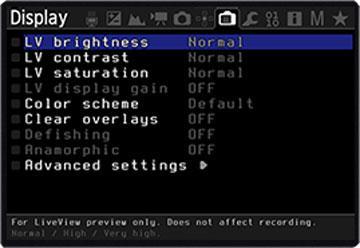
Display: pantalla
La mayoría de los ajustes cambian la pantalla, no la imagen guardada. Con un grabador externo, compruebe la salida HDMI.
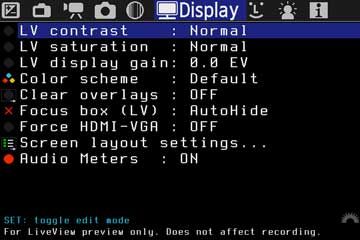
LV Contrast
Cambia el contraste de LiveView, por ejemplo para enfocar mejor con un estilo de imagen plano.
LV Saturation
Cambia la saturación de LiveView. Una imagen gris puede ayudar a concentrarse en brillo y enfoque.
LV Display gain
Aclara la previsualización LiveView con poca luz. No aclara la fotografía real.
Color Scheme
Elige colores y brillo de la información. Una vista oscura puede resultar cómoda en fotografía nocturna.
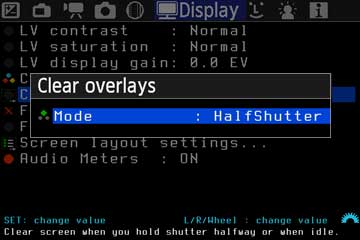
Clear Overlays
Oculta superposiciones con media pulsación, en reposo o siempre. Always retira también valores útiles de la vista previa; los menús siguen disponibles.
Focus box (LV)
Muestra u oculta el cuadro de enfoque de LiveView.
Defishing
Corrige la vista de ojo de pez en combinaciones compatibles. No corrige automáticamente el RAW guardado.
Anamorphic
Estira la vista a las proporciones correctas de una toma anamórfica. Elija la relación adecuada para la óptica.
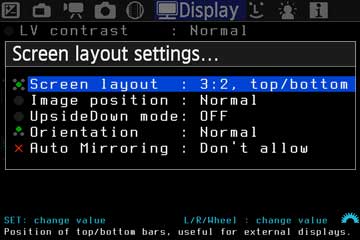
Advanced settings
Cambia distribución, posición, giro y reflejo de la pantalla. Fuerce resolución HDMI baja solo si el monitor o grabador la necesita.
Level Indicator
Muestra el nivel electrónico si la cámara lo admite. Los ejes y valores varían por modelo.
Prefs: preferencias
Aquí se ajustan controles, reproducción, consumo y preferencias guardadas. La distribución puede diferir de las capturas antiguas.

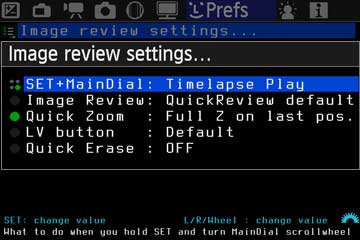
Image review settings
Selecciona funciones extra de reproducción: comparar imágenes, revisar una serie de exposición o recorrer un timelapse rápidamente. No todas las opciones leen todos los formatos.
Image review
Determina si ML usa la vista Canon habitual tras la toma o pasa a reproducción con zoom inmediato.
Quick Zoom
Amplía más rápido o hasta el 100 % con una pulsación, en el centro, punto AF o última posición. Sirve para comprobar la nitidez.
LV Button
Asigna otra tarea al botón LiveView al reproducir, como proteger o valorar una imagen, si la compilación lo permite.
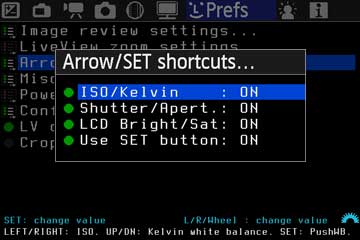
Arrow/SET shortcuts
Asigne flechas y SET a ajustes frecuentes como ISO, kelvin, velocidad, diafragma o brillo de pantalla para recorrer menos los menús.
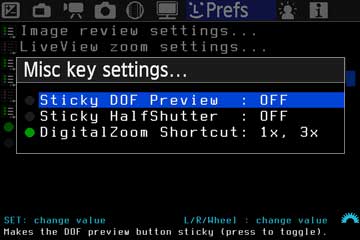
Misc key settings…
Cambia algunos botones. Sticky DOF Preview y Sticky HalfShutter mantienen una función activa sin mantener pulsado. Los atajos DigitalZoom dependen del modelo.
Auto BurstPicQuality
Reduce temporalmente la calidad al llenarse el búfer de ráfaga para continuar la serie. Puede obtener JPEG en lugar de RAW. Úselo solo si encaja con la toma.

PowerSave in LiveView
Atenúa o apaga la pantalla y limita superposiciones en reposo. Elija cuándo se permite ahorrar. En timelapse o control remoto, compruebe que la cámara sigue respondiendo a tiempo.
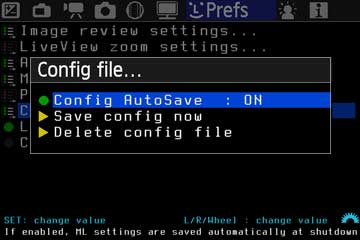
Config file…
ML guarda ajustes en ML/SETTINGS/MAGIC.CFG. Elija guardado automático o Save Config now. Delete config file restablece las preferencias ML; copie antes si puede necesitarlas después.
LV Display Presets
Crea varias vistas LiveView con superposiciones diferentes. Alterne con INFO/DISP o el botón indicado, por ejemplo entre una vista limpia y otra de exposición.
Crop Factor Display
Muestra una distancia focal equivalente al formato de 35 mm. No cambia la focal del objetivo ni la fotografía.
Display hidden menus
Vuelve a mostrar opciones ocultas para restaurarlas. Algunas compilaciones lo sitúan en Customize Menus.
Fuentes y más información
El antiguo manual oficial indica que está desactualizado. Por eso también utilicé la ayuda de menús, las instrucciones de instalación y las páginas actuales de los modelos. Esa ayuda tampoco está completa para todas las compilaciones. Para problemas y limitaciones concretas, consulte el foro oficial.
Comentarios