
En una salida de exploración urbana solemos llevar más lugares de los que acabamos visitando. Un sitio resulta inaccesible, la luz no acompaña o aparece algo interesante por el camino. Entonces conviene poder elegir entre nuestra propia colección sin buscarlo todo de nuevo.
Puedes llevar una colección de destinos independientes o preparar una ruta. Elige el método que encaje con tu salida.
¿Lugares independientes o una ruta?
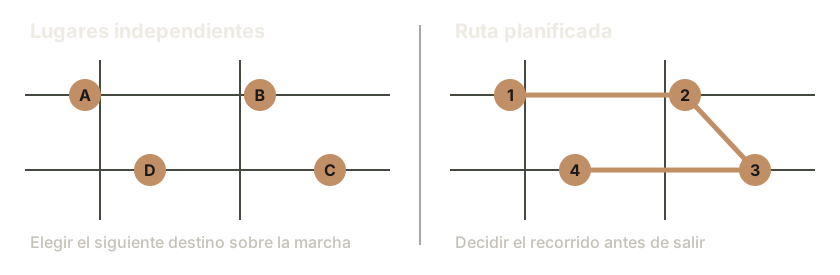
Una colección permite elegir el siguiente destino sobre la marcha. Una ruta planificada fija el recorrido entre los lugares elegidos. Para una colección completa, utiliza una aplicación que importe archivos de lugares; para un recorrido preparado, Plan.TomTom.com y su sincronización con GO Expert. También puedes guardar unos pocos favoritos individualmente en tu cuenta TomTom.
La versión anterior de esta guía convertía KMZ a OV2. TomTom sigue ofreciendo importación OV2 en el planificador web para determinados navegadores. Eso no confirma su compatibilidad con la aplicación móvil actual: no he encontrado un procedimiento confirmado en su documentación actual. El navegador GO Expert y la aplicación GO Expert son productos distintos. TomTom
1. Guarda tu colección como KML o KMZ
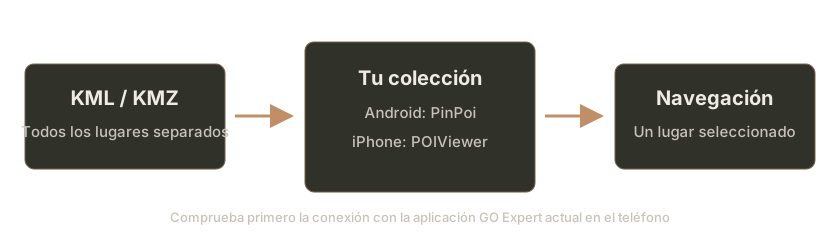
Si ya tienes un archivo KML o KMZ con tus lugares, puedes utilizarlo en una aplicación de lugares. No hace falta convertirlo a OV2.
- Google Earth en el navegador: abre tu proyecto y utiliza el menú de tres puntos para exportarlo como KML. Google Earth
- Google My Maps: abre tu propio mapa en el ordenador. En el menú izquierdo, elige la exportación a KML/KMZ y sigue las opciones mostradas. Se trata de My Maps, no de una lista normal de sitios guardados en Google Maps. Google My Maps
Coloca el archivo en un lugar fácil de encontrar en tu teléfono y usa un nombre claro, como Salida-fotografica-region.kmz.
2A. Android: tu colección en PinPoi
Según su desarrollador, PinPoi importa KML, KMZ y OV2. La colección permanece en PinPoi; el destino elegido se envía a tu aplicación de navegación. Esto no importa toda la lista en GO Expert.
- Abre PinPoi y entra en la gestión de colecciones (Manage collections).
- Añade una colección, ponle nombre, selecciona tu archivo local KML o KMZ como origen e inicia la importación.
- Busca en la colección, por ejemplo alrededor de tu posición. Puedes ver los resultados en una lista o en el mapa.
- Abre un lugar. El botón del mapa abre una aplicación de navegación; según el desarrollador, una pulsación larga muestra un selector de aplicaciones. Elige GO Expert si aparece.
Consulta el PinPoi. La lista funciona sin conexión; el mapa requiere Internet. Comprueba en tu propio teléfono si GO Expert aparece en el selector.
2B. iPhone: tu colección en POIViewer
Según su desarrollador, POIViewer importa lugares independientes desde KML/KMZ y OV2. Es una aplicación de pago. Su descripción también menciona TomTom GO entre las opciones de navegación.
- Guarda el archivo KML o KMZ en Archivos, por ejemplo en iCloud Drive.
- Utiliza la función de compartir o abrir de iOS para abrirlo en POIViewer. El desarrollador admite los proveedores de archivos de iOS y «Abrir en».
- Revisa la lista importada y elige el lugar que quieras visitar.
- Abre las opciones de navegación del lugar y elige TomTom GO si está disponible.
El desarrollador menciona TomTom GO; aquí aún no se ha probado en un iPhone la conexión con el nombre y la versión actuales GO Expert. La importación KML/KMZ corresponde a lugares, no a rutas completas. POIViewer
Haz primero una pequeña prueba
Utiliza un archivo con unos pocos lugares públicos reconocibles. Comprueba los nombres, las posiciones en el mapa y la recepción del destino elegido en GO Expert antes de utilizar toda la colección. Si GO Expert no aparece, la conexión en tu teléfono sigue sin confirmarse.
3. Planifica un recorrido desde tu cuenta web TomTom
Si ya sabes qué lugares visitar y en qué orden, una ruta resulta más adecuada. TomTom confirma esta sincronización con GO Expert en Android y iPhone.
- Abre Plan.TomTom.com e inicia sesión. Usa la misma cuenta TomTom en la aplicación del teléfono, en Menú → Servicios TomTom.
- Busca tu destino en el planificador web. Añade los demás lugares como puntos intermedios y revisa el orden, el vehículo y las preferencias de ruta. TomTom
- Guarda la ruta y confirma la sincronización. Para una ruta existente, actívala en Mis elementos → Rutas.
- Comprueba las rutas guardadas en la aplicación. Si falta el recorrido, revisa la sincronización en Servicios TomTom y que ambas sesiones utilicen la misma cuenta.
La ruta web llega como un track. Los puntos intermedios influyen en su trazado, pero no aparecen como paradas independientes en la aplicación. Para ver las paradas, crea la ruta directamente en la aplicación. Solo para Android, TomTom también describe el envío de paradas mediante la función de exportación del planificador, antes de guardar. TomTom
¿Ya tienes un archivo GPX?
El planificador web importa tracks GPX en Mis elementos → Rutas. Después activa la sincronización del track importado. Un archivo que solo contiene puntos independientes es distinto de un track: cambiar su extensión no crea una ruta por carretera. TomTom
4. Guarda unos pocos favoritos independientes
Para una lista corta, busca cada lugar en Plan.TomTom.com por dirección o coordenadas y guárdalo con un nombre reconocible. Encontrarás los lugares en Mis elementos → Lugares. Esto añade lugares manualmente; no importa un archivo completo. TomTom
TomTom vincula los lugares y las rutas a tu cuenta. Antes de salir, comprueba en el teléfono que la información necesaria esté disponible. TomTom
Comentarios