

Introduction
Magic Lantern ajoute des fonctions à certains Canon EOS : aides à la mise au point, informations d’exposition détaillées, intervallomètre et vidéo RAW, par exemple. Leur disponibilité dépend du modèle, du firmware Canon et de la version ML choisie.
Mon explication d’origine partait des EOS 7D et 5D Mark III. Les photos et captures ont été conservées. Elles montrent d’anciens menus ; noms et touches peuvent différer sur votre appareil. Le texte a été comparé à la documentation officielle et raccourci en octobre 2026.
Appareils, installation et prise en charge
Quels appareils ?
Sélectionnez toujours votre modèle exact sur la page officielle de téléchargement. Une version pour l’EOS 7D ne convient pas au 7D Mark II. Il en va de même pour les 6D et 6D Mark II. La présence de l’EOS M ne signifie pas que le M50 est pris en charge.
Des versions existent aussi pour les modèles suivants, pris en charge plus tard. Lors de la vérification du 20 octobre 2026, il s’agissait de versions de développement datées du 20 juin 2025 :
| Camera | Firmware Canon pour cette version |
|---|---|
| EOS 200D / Rebel SL2 | 1.0.1 |
| EOS 6D Mark II | 1.1.1 |
| EOS 7D Mark II | 1.1.2 |
| EOS 750D / Rebel T6i | 1.1.0 |
Cela ne garantit pas que toutes les fonctions décrites fonctionnent sur ces appareils. Lisez la page du modèle et les notes de version. L’EOS 200D Mark II, appelé 250D à l’international, n’est par exemple pas couvert par la version 200D. Si votre modèle ne figure pas dans la liste, ne présumez pas de sa prise en charge. Cela vaut aussi pour d’autres noms proches, comme R5 et R10.
Installation, risques et désinstallation
ML s’exécute depuis la carte mémoire, mais son installation modifie un réglage de démarrage dans l’appareil. Le firmware Canon n’est pas remplacé. L’ancienne affirmation selon laquelle rien ne change dans l’appareil était donc trop catégorique. Je ne peux pas non plus garantir un fonctionnement sans problème ni le maintien de la garantie. Canon ne prend pas en charge Magic Lantern ; le projet avertit de dommages possibles et de conséquences pour la garantie.
Suivez le guide officiel d’installation correspondant au modèle et au firmware. Vérifiez d’abord la version, chargez complètement la batterie et sauvegardez vos photos. Décompressez toute l’archive ML à la racine de la carte, puis suivez la procédure de mise à jour et les messages à l’écran. Conservez séparément toute sauvegarde ROM créée. Un firmware Canon plus récent ne convient pas automatiquement : utilisez la version indiquée au téléchargement et les instructions propres au modèle pour revenir en arrière.
Ne retirez pas ML en effaçant simplement les fichiers d’une carte amorçable. Formater depuis l’appareil et désinstaller complètement de l’appareil sont deux opérations différentes. Suivez les étapes de désinstallation de la page. Après ouverture du compartiment de carte, attendez la confirmation du voyant, ou au moins cinq secondes, avant de retirer la carte. Si l’appareil se bloque, retirez la batterie et consultez le dépannage.
Commandes
Sur beaucoup d’appareils compatibles, la touche Corbeille ouvre le menu ML. Naviguez avec molettes, flèches ou joystick ; SET change une valeur et Q ouvre souvent le sous-menu. Les commandes exactes figurent en bas de l’écran et varient selon le modèle. En LiveView, INFO/DISP passe entre les affichages disponibles.
Commencez par une seule fonction à la fois. Si une rubrique manque, vérifiez d’abord le mode photo ou vidéo et l’onglet Modules. Auto ETTR ou Dual ISO peuvent n’apparaître qu’après chargement du module concerné et redémarrage.
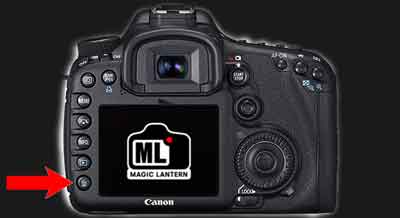


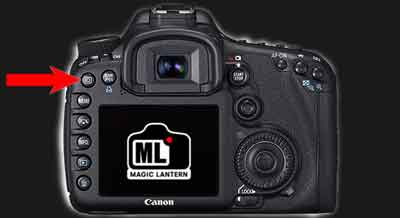
Audio
Les réglages audio concernent la vidéo et ne sont pas disponibles sur tous les appareils. Évitez de pousser les indicateurs au maximum ; écoutez aussi au casque si votre appareil et sa connexion le permettent.
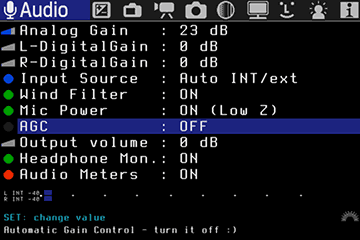
Analog Gain
Analog Gain règle l’amplification analogique du signal du microphone. Choisissez un niveau suffisant sans saturation.
L/R- Digital Gain
L/R Digital Gain amplifie numériquement les canaux gauche et droit. Cela ne répare pas une distorsion déjà produite plus tôt dans l’enregistrement.
Input Source
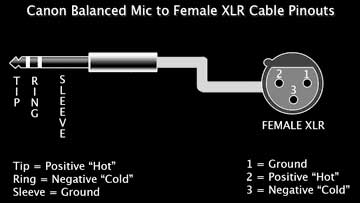
Choisissez le microphone interne, l’entrée stéréo externe ou une combinaison par canal. Auto int/ext commute selon le microphone branché. Utilisez une entrée symétrique uniquement avec le câble et le brochage adaptés.
Wind Filter
Réduit le bruit du vent. Tous les appareils ne proposent pas cette option ; une bonnette peut rester nécessaire.
Mic Power
Alimente les microphones qui en ont besoin. Ce n’est pas simplement un interrupteur du microphone interne. Le bon réglage dépend du microphone et de l’entrée.
Beep, test tones
Règle les bips et sons de test. Surveillez le volume du casque lors des essais.
Output Volume
Règle le volume d’écoute. Nom et fonctionnement peuvent varier selon le modèle ; le niveau d’enregistrement doit être réglé séparément.
Audio Meters
Affiche le niveau sonore. Pour un microphone externe, vérifiez aussi la connexion : une fiche qui entre n’a pas forcément le bon câblage.
Expo : exposition
Les réglages d’exposition et de balance des blancs se trouvent ici. Les valeurs disponibles dépendent de l’appareil, de l’objectif et de la version.
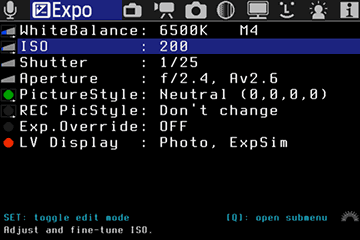
WhiteBalance
Réglez la température en kelvins ou corrigez les axes vert/magenta et bleu/ambre avec WBShift G/M et B/A. Les multiplicateurs RGB offrent un réglage plus fin. Auto adjust Kelvin + G/M détermine la balance d’après l’image. Pour utiliser Canon AWB, choisissez-le dans le menu Canon.
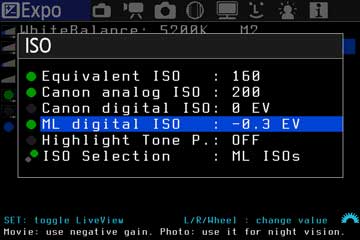
ISO
L’ISO détermine l’amplification utilisée pour traiter le signal. Une valeur plus élevée ne rend pas littéralement le capteur plus sensible en augmentant sa tension. L’ancienne explication a été remplacée.
Equivalent ISO est la valeur résultante ; Canon analog ISO et les réglages numériques montrent comment elle est obtenue. L’aide officielle conseille de laisser Canon digital ISO à 0 EV pour la qualité d’image. Partez d’un ISO de base adapté et réglez l’exposition avec vitesse et ouverture. Aucune série de valeurs intermédiaires n’est idéale pour tous les appareils et toutes les scènes.
Shutter
Règle la vitesse d’obturation. En vidéo, son association à la cadence détermine surtout le rendu du mouvement. Choisir seulement 1/8000 seconde ne crée pas un ralenti.
Aperture
Règle l’ouverture. Certaines combinaisons d’appareil, d’objectif électronique et d’Expo. Override autorisent des pas plus fins. Ne comptez pas sur des incréments de 1/8 IL avec tous les objectifs.
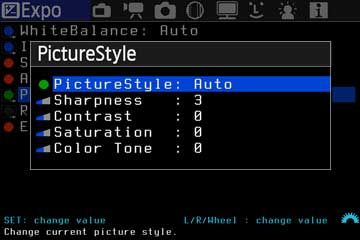
PictureStyle
Choisit et modifie les styles d’image Canon. Ils influencent le JPEG et la vidéo classique ; en RAW, le traitement ultérieur est déterminant. Un style de prévisualisation ne modifie pas les données RAW du capteur.
Auto ETTR
Auto ETTR recherche une exposition exploitant au mieux les données RAW sans brûler les hautes lumières importantes. Le module ettr.mo peut être nécessaire. Réglez notamment la vitesse minimale et les hautes lumières autorisées. L’image peut paraître claire ; ramenez-la ensuite au niveau voulu. ETTR ne garantit pas l’absence de toute surexposition.
Expo. Lock
Maintient l’exposition constante en adaptant d’autres valeurs autorisées lorsque vous modifiez, par exemple, la vitesse. Choisissez dans le sous-menu la combinaison de temps, ouverture et ISO que ML peut changer.
Expo. Presets
Attribuez SET ou INFO au passage entre deux réglages d’exposition. Définissez la première combinaison, appuyez sur la touche attribuée puis créez la seconde. La même touche permet de revenir.
Dual ISO
Dual ISO utilise deux amplifications ISO dans une même prise. Cela peut améliorer les détails des ombres, mais aussi réduire la résolution et créer du moiré ou d’autres artefacts. Ce n’est pas une promesse fixe de 14 EV. Chargez dual_iso.mo si nécessaire et traitez les RAW avec un logiciel adapté, comme cr2hdr. Essayez d’abord un faible écart ISO et vérifiez le résultat.
Expo. Override
Sur les appareils compatibles, autorise des valeurs normalement limitées par le menu Canon. Réglez-les depuis ML et vérifiez l’enregistrement réel. Les anciens exemples pour 500D, 50D et 1100D ne s’appliquent pas automatiquement aux modèles plus récents.
ExpSim
Active ou désactive la simulation d’exposition en LiveView. L’écran donne une indication mais ne remplace pas la vérification de l’histogramme et de l’image.
Overlay : repères et mesures
Les overlays aident à exposer, faire le point et cadrer. Ils restent généralement à l’écran. En enregistrement HDMI, ils peuvent toutefois apparaître dans la sortie : vérifiez avant de filmer.
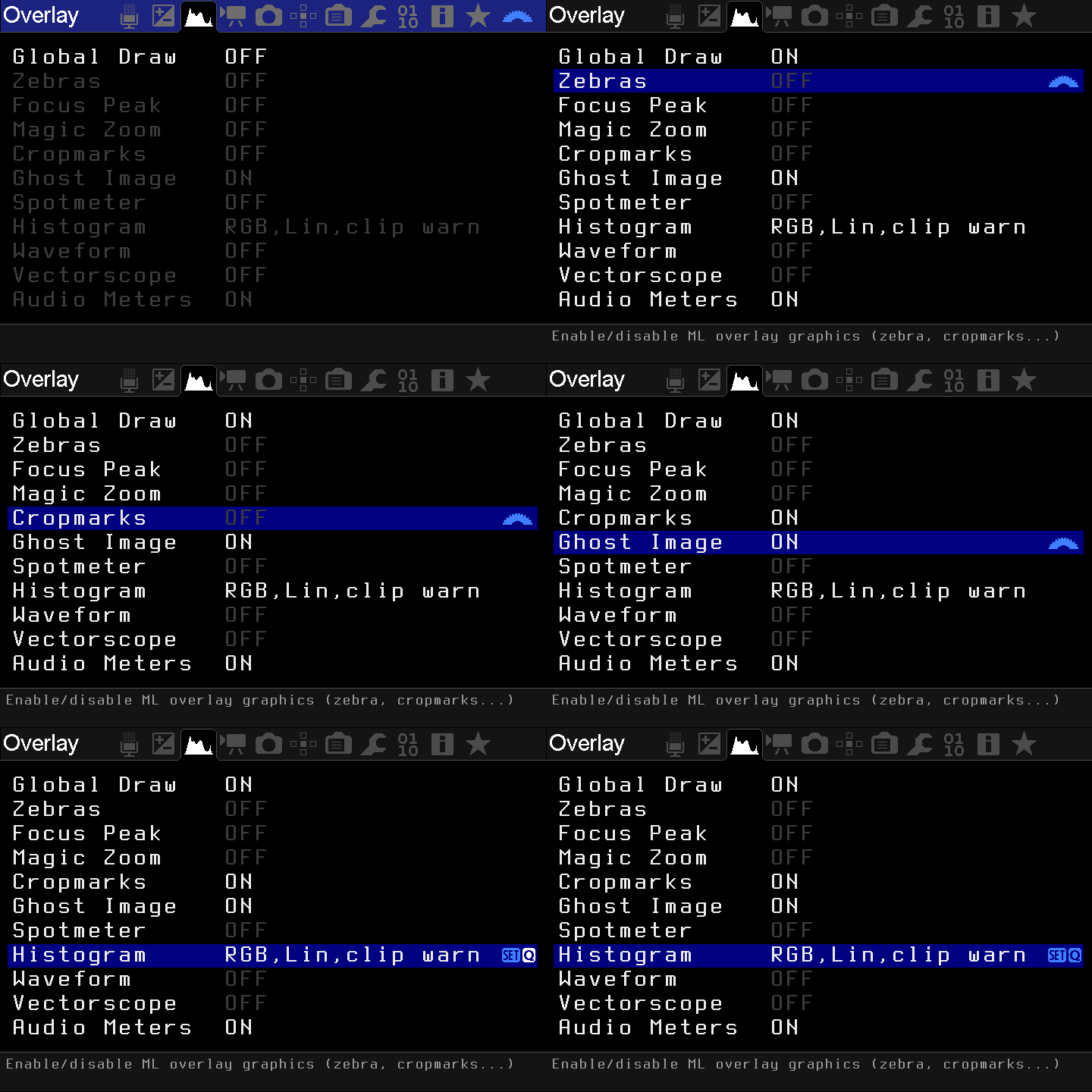
Global Draw
Active ou désactive les informations supplémentaires dans les modes choisis. Beaucoup d’overlays consomment de la puissance de calcul ; réduisez-les si la vidéo RAW perd des images.
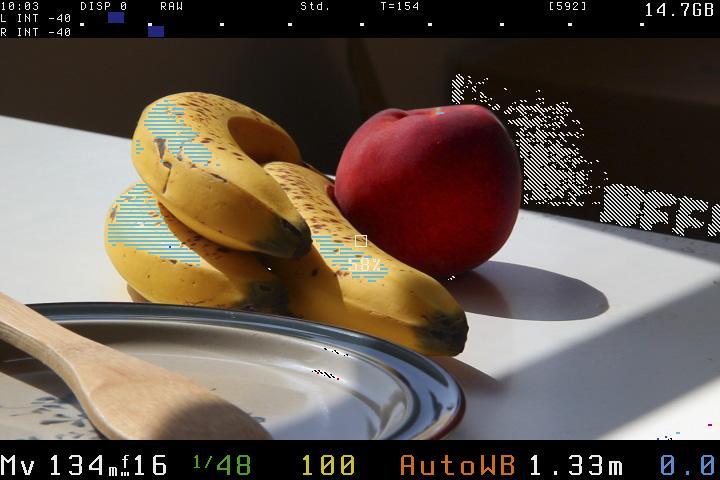
Zebras
Marque les zones trop claires ou sombres. Choisissez espace couleur, seuils et affichage pendant l’enregistrement. Les zébras RAW ne sont pas forcément équivalents à ceux fondés sur l’aperçu JPEG.
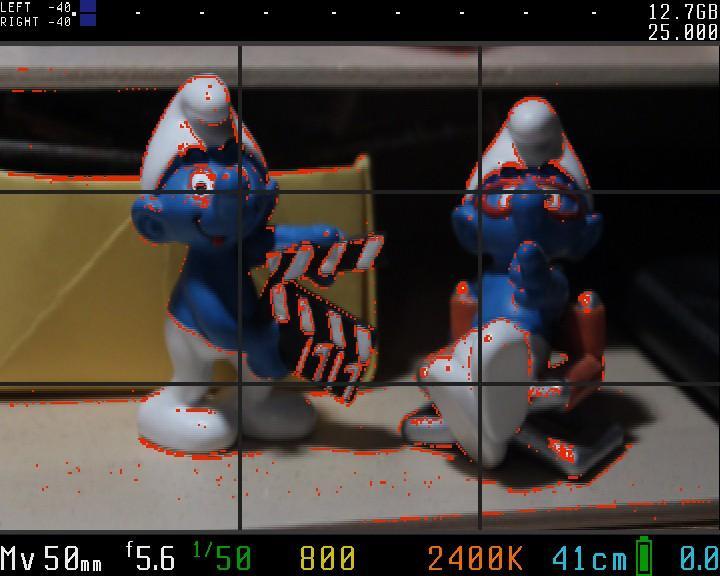
Focus Peak
Marque les contours contrastés comme aide au point. Réglez méthode, seuil et couleur. Cette aide facilite le point manuel sans garantir la netteté du détail voulu.
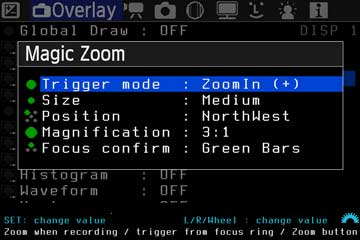
Magic Zoom
Affiche une partie agrandie du LiveView. Choisissez déclenchement, taille, position et grossissement. Selon modèle et version, l’activation utilise la demi-pression, la bague de mise au point ou la touche zoom. Certains overlays sont alors désactivés.

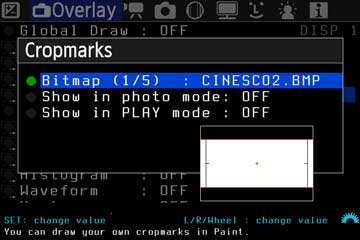
Cropmarks
Affiche lignes de composition ou cadres de recadrage. Choisissez le bitmap et son affichage éventuel en lecture. Ces lignes ne recadrent pas elles-mêmes l’image enregistrée.

Ghost Image
Superpose une ancienne image au LiveView pour aligner une nouvelle photo. Choisissez-la en lecture, ouvrez LiveView et déplacez la superposition avec les flèches. La double exposition n’est pas assemblée automatiquement.
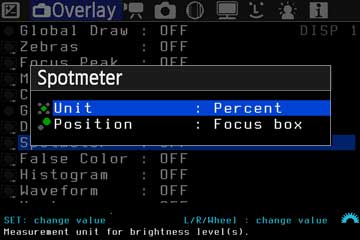
Spotmeter
Mesure la luminosité au centre ou dans le cadre de mise au point. Choisissez une unité adaptée : pourcentage, RGB ou RAW EV, par exemple.

False Color
Représente les luminosités par des couleurs. Choisissez une palette pour l’exposition, le banding ou l’éclairage uniforme d’un fond vert et vérifiez sa signification.

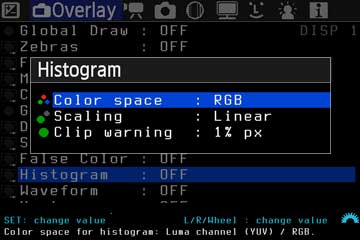
Histogram
Montre la répartition des luminosités ou des canaux RGB. Selon disponibilité, choisissez données RAW, échelle linéaire ou logarithmique et avertissements d’écrêtage. Un histogramme RAW peut différer de celui de Canon fondé sur l’aperçu.


Waveform
Montre la luminosité sur la largeur de l’image dans une fenêtre petite, grande ou plein écran. Contrairement à l’histogramme, il indique aussi la position horizontale des zones claires et sombres.
Movie : filmer
Ce menu regroupe les fonctions vidéo. L’enregistrement H.264/MOV et la vidéo RAW de ML ont des réglages et limites différents. Une version offrant le RAW ne garantit pas un enregistrement continu à toute résolution ou cadence.
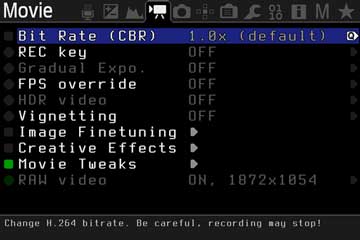
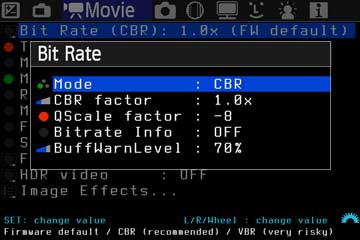
Bit Rate
Contrôle le débit H.264. CBR utilise un facteur par rapport au réglage standard ; QScale vise une qualité à débit variable. Une valeur élevée peut saturer la mémoire tampon ou la carte et arrêter l’enregistrement. Commencez au réglage standard et testez votre combinaison.
Bitrate Info
Affiche débit et occupation du tampon. Le seuil d’alerte détermine quand ML limite les affichages exigeants.
Time Indicator
Affiche le temps écoulé ou une estimation du temps restant sur la carte ou dans le fichier. Avec un débit variable, cette durée n’est pas garantie.
Movie Logging
Écrit les données de prise de vue dans un journal près du film, pour retrouver réglages et changements.
Movie Restart
Redémarre un enregistrement arrêté lorsque les circonstances choisies le permettent. Des images manquent entre les clips ; la continuité n’est pas garantie.
REC/STBY notify
Rend plus visible l’état d’enregistrement ou de veille. Choisissez une indication facile à reconnaître en filmant.
Movie REC key
Permet au déclencheur de démarrer ou arrêter la vidéo. Vérifiez la durée de pression et si les deux actions sont autorisées.
Force LiveView
Maintient le LiveView actif si l’appareil et la version le permettent. Surveillez température et consommation lors d’un usage prolongé.
Shutter Lock
Verrouille la vitesse vidéo pour éviter un changement accidentel.
FPS override
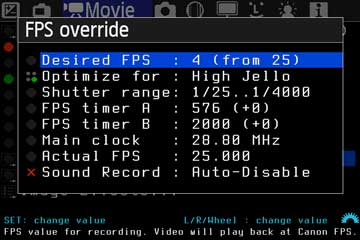
Modifie la cadence réelle. Desired FPS est la demande ; Actual FPS indique le résultat possible. La vitesse de lecture du fichier peut rester celle du menu Canon. Son, exposition et rolling shutter peuvent changer. Ne modifiez pas les temporisateurs au hasard.

HDR video
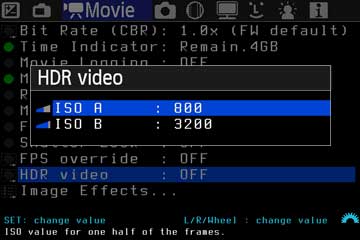
Alterne l’ISO entre images vidéo successives pour obtenir ensuite une plage de luminosités plus large. Un traitement est nécessaire et le mouvement peut poser problème. Cela diffère de Dual ISO au sein d’une seule image.
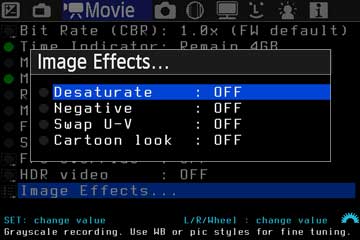
Image Effects
Applique désaturation, négatif ou permutation de canaux. Utilisez ces effets volontairement et vérifiez s’ils modifient l’enregistrement. Le lien d’origine sur la photographie slit-scan explique les déformations créatives.
Shoot : séries et temporisateurs
Vous trouverez ici séries, temporisateurs et déclenchements alternatifs.

Advanced Bracketing
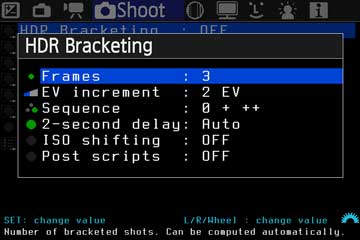
Créez un bracketing avec le nombre d’images, l’écart EV et l’ordre souhaités. Ajoutez éventuellement un délai et choisissez si ML peut modifier vitesse, ISO ou les deux. Fixez l’appareil si vous comptez fusionner les images.
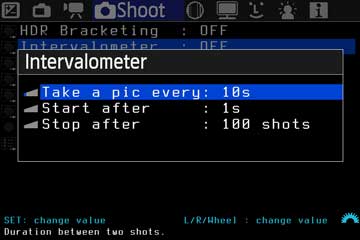
Intervalometer
Réglez intervalle, délai de départ et nombre de photos pour un timelapse ou des filés d’étoiles. Adaptez l’intervalle à l’exposition et au traitement. Exposer 30 secondes et démarrer toutes les 35 secondes est un exemple, pas une règle.

Bulb/Focus Ramping
Change progressivement l’exposition ou le point pendant une série, utile au lever ou au coucher du soleil. Cette ancienne fonction et son nom varient selon la version ; consultez l’aide actuelle des options de ramping ou d’intervalle disponibles.
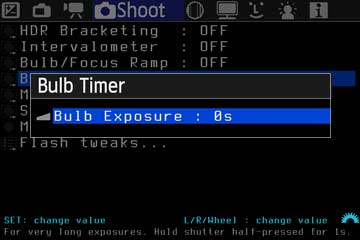
Bulb Timer
Contrôle les poses longues en Bulb. Réglez la durée et utilisez les commandes de départ et d’arrêt indiquées. Avec l’intervallomètre, vous pouvez créer une série de poses longues.
LCDsensor Remote
Utilise le capteur de proximité LCD comme déclencheur sur les appareils adaptés. Near, Away et Wave répondent à l’approche, l’éloignement ou un geste de la main. Tous les appareils n’ont pas ce capteur.
Audio RemoteShot
Déclenche une photo au niveau sonore choisi. Réglez le seuil et vérifiez si les bruits de l’appareil provoquent des déclenchements indésirables.
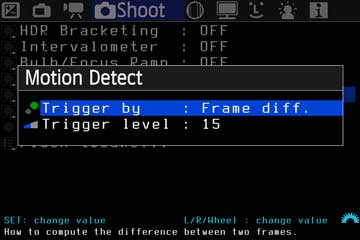
Motion Detect
Réagit aux changements d’image ou de luminosité. Choisissez Frame Diff ou Expo Diff, la sensibilité et la zone. Une variation lumineuse peut servir pour la foudre, mais le résultat dépend du moment et des conditions.
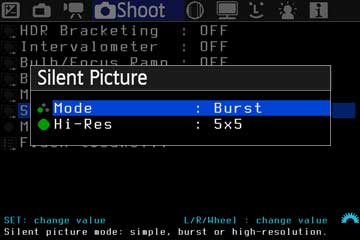
Silent Pictures
Capture depuis LiveView sans les mouvements habituels du miroir et de l’obturateur. Selon la version, silent.mo peut être requis. Les anciens modes basse résolution utilisent celle du LiveView ; Full-res a d’autres capacités et limites. Format et résolution maximale varient donc. Vérifiez les fichiers DNG ou MLV, surtout avec mouvement ou poses courtes.
Mirror Lockup
Relève le miroir à l’avance pour limiter les vibrations. Prévu pour les appareils à miroir ; un EOS M fonctionne autrement.
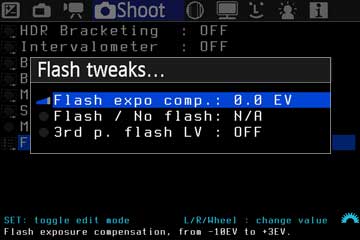
Flash tweaks
Règle la correction du flash et, si disponible, l’alternance de photos avec et sans flash. Utilisez l’option pour flash externe seulement si votre flash et votre appareil l’exigent.
Focus : mise au point
Ces fonctions commandent ou évaluent le point. Tous les objectifs ne permettent pas les pas électroniques ou ne transmettent pas une distance fiable.
Trap Focus
Dans le mode manuel adapté, déclenche quand le sujet devient net. Choisissez la touche AF/déclencheur ou le fonctionnement continu. Le comportement en LiveView et au viseur dépend de l’appareil et de l’objectif.
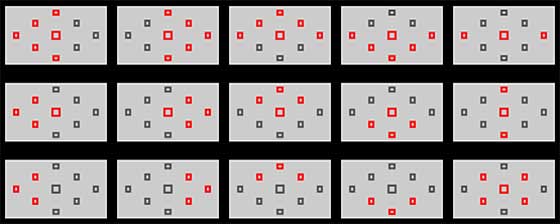
Focus Patterns
Choisit une disposition de points autofocus. Réglez-la avec les touches indiquées et vérifiez au viseur. Une disposition fonctionnelle n’est pas forcément visible en LiveView sur tous les appareils.
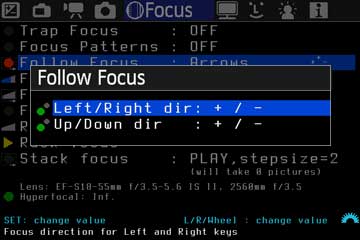
Follow Focus
Déplace le point avec les flèches ou le joystick. Pour une transition, définissez début et fin, puis utilisez Rack Focus. Testez direction, vitesse et point final avant la prise réelle.
Focus StepSize
Règle la taille des pas de mise au point. De petits pas donnent plus de contrôle ; le déplacement réel dépend aussi de l’objectif.

Focus StepDelay
Définit une pause entre commandes de mise au point. Ce n’est pas une durée fixe de fonctionnement de l’objectif.
Focus End Point
Enregistre le second point d’une transition. Faites le point, confirmez selon l’aide puis déplacez la mise au point vers l’autre point.
Rack Delay
Règle, si disponible, l’attente avant une transition. Les menus récents peuvent placer cela sous Rack Focus ou Focus Settings.
Stack focus
Prend une série avec décalage du point. Choisissez plage et pas, puis vérifiez que les zones nettes se chevauchent. Fusionnez ensuite les photos dans un logiciel adapté.
Focus Dist
Affiche la distance transmise par l’objectif. Une donnée absente ou imprécise rend aussi le calcul de profondeur de champ moins fiable.
Hyperfocal
La distance hyperfocale est une distance de mise au point pour laquelle, selon le calcul employé, environ sa moitié jusqu’à l’infini paraît suffisamment nette.
DOF near
La limite proche de la profondeur de champ calculée.
DOF far
La limite lointaine de la profondeur de champ calculée.
Display : affichage
La plupart des réglages modifient l’affichage, pas l’image enregistrée. Avec un enregistreur externe, vérifiez la sortie HDMI.
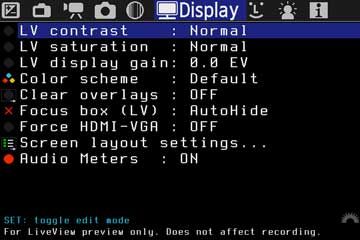
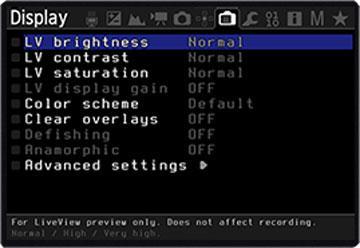
LV Contrast
Modifie le contraste du LiveView, notamment pour faciliter le point avec un style d’image peu contrasté.
LV Saturation
Modifie la saturation du LiveView. Une image grise peut aider à se concentrer sur luminosité et netteté.
LV Display gain
Éclaircit la prévisualisation LiveView en faible lumière. La photo elle-même ne devient pas plus claire.
Color Scheme
Choisit couleurs et luminosité des informations. Un affichage sombre peut convenir à la photographie nocturne.
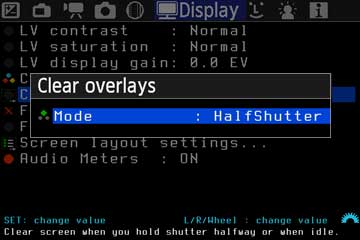
Clear Overlays
Masque les overlays à demi-pression, au repos ou toujours. Always retire aussi des valeurs utiles de l’aperçu ; les menus restent accessibles.
Focus box (LV)
Affiche ou masque le cadre de mise au point du LiveView.
Defishing
Corrige l’aperçu fisheye avec les combinaisons compatibles. Le RAW enregistré n’est pas corrigé automatiquement.
Anamorphic
Étire l’aperçu aux bonnes proportions pour une prise anamorphique. Choisissez le rapport correspondant à l’optique.
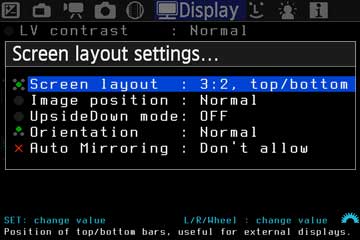
Advanced settings
Modifie disposition, position, rotation et miroir de l’écran. Ne forcez une basse résolution HDMI que si le moniteur ou l’enregistreur l’exige.
Level Indicator
Affiche le niveau électronique si l’appareil le permet. Axes et valeurs diffèrent selon le modèle.
Prefs : préférences
Réglez ici commandes, lecture, consommation et préférences enregistrées. L’organisation peut différer des anciennes captures.

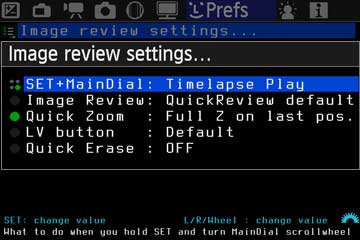
Image review settings
Choisit des fonctions de lecture supplémentaires : comparer deux images, examiner un bracketing ou parcourir vite un timelapse. Toutes les options ne lisent pas tous les formats.
Image review
Détermine si ML utilise l’aperçu Canon habituel après la prise ou passe à une lecture avec zoom immédiat.
Quick Zoom
Zoome plus vite ou à 100 % d’une pression, au centre, au point AF ou à la dernière position. Utilisez-le pour vérifier la netteté.
LV Button
Attribue une autre tâche à la touche LiveView en lecture, comme protéger ou noter l’image, si la version le permet.
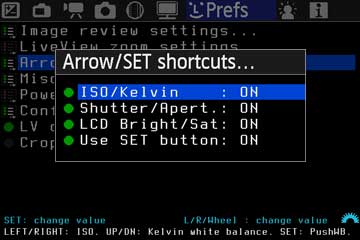
Arrow/SET shortcuts
Attribuez flèches et SET aux réglages fréquents : ISO, kelvins, vitesse, ouverture ou luminosité d’écran. Vous parcourrez moins les menus.
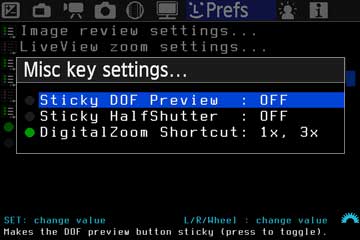
Misc key settings…
Change certaines touches. Sticky DOF Preview et Sticky HalfShutter maintiennent une fonction sans garder la touche appuyée. Les raccourcis DigitalZoom dépendent du modèle.
Auto BurstPicQuality
Réduit temporairement la qualité quand le tampon de rafale est presque plein pour poursuivre la série. Vous pouvez obtenir du JPEG au lieu de RAW. N’utilisez cela que si la prise s’y prête.

PowerSave in LiveView
Diminue ou éteint l’écran et limite les overlays au repos. Choisissez quand l’économie est autorisée. En timelapse ou télécommande, vérifiez que l’appareil répond toujours au bon moment.
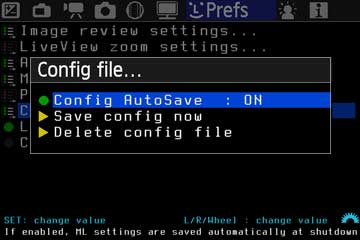
Config file…
ML conserve les réglages dans ML/SETTINGS/MAGIC.CFG. Choisissez l’enregistrement automatique ou Save Config now. Delete config file réinitialise les préférences ML ; sauvegardez-les avant si vous en aurez besoin.
LV Display Presets
Crée plusieurs affichages LiveView avec différents overlays. Passez de l’un à l’autre avec INFO/DISP ou la touche indiquée, par exemple entre vue épurée et contrôle d’exposition.
Crop Factor Display
Affiche une focale équivalente au format 24 × 36. Cela ne change ni la focale réelle ni la photo.
Display hidden menus
Affiche de nouveau les rubriques masquées pour pouvoir les rétablir. Certaines versions placent cela sous Customize Menus.
Sources et explications complémentaires
L’ancien guide officiel est lui-même signalé comme obsolète. J’ai donc aussi utilisé l’aide des menus, les instructions d’installation et les pages actuelles des modèles. Cette aide reste incomplète pour certaines versions. Pour les problèmes et restrictions propres aux appareils, consultez le forum officiel.
Commentaires