
Lors d’une sortie urbex, on emporte souvent plus de lieux que l’on n’en visite. Un site est inaccessible, la lumière déçoit ou autre chose attire votre attention en chemin. Vous souhaitez alors choisir dans votre propre collection sans devoir tout rechercher.
Vous pouvez emporter une collection de destinations indépendantes ou préparer un itinéraire. Choisissez la méthode adaptée à votre sortie.
Des lieux indépendants ou un itinéraire ?

Une collection vous laisse choisir votre prochaine destination en chemin. Un itinéraire définit le trajet entre les lieux retenus. Pour une collection entière, utilisez une application qui importe les fichiers de lieux ; pour un trajet préparé, Plan.TomTom.com et sa synchronisation avec GO Expert. Quelques favoris peuvent aussi être enregistrés individuellement dans votre compte TomTom.
L’ancienne version de ce guide convertissait KMZ en OV2. TomTom propose toujours l’import OV2 dans son planificateur web pour certains GPS. Cela ne confirme pas sa prise en charge dans l’application mobile actuelle : je n’ai trouvé aucune procédure confirmée dans sa documentation actuelle. Le GPS GO Expert et l’application GO Expert sont des produits différents. TomTom
1. Enregistrer la collection en KML ou KMZ
Si vous possédez déjà un fichier KML ou KMZ contenant vos lieux, vous pouvez l’utiliser dans une application de gestion de lieux. Inutile de le convertir en OV2.
- Google Earth dans le navigateur : ouvrez votre projet et utilisez le menu à trois points pour l’exporter en KML. Google Earth
- Google My Maps : ouvrez votre propre carte sur l’ordinateur. Dans le menu de gauche, choisissez l’export KML/KMZ et suivez les options proposées. Il s’agit de My Maps, pas d’une liste ordinaire de lieux enregistrés dans Google Maps. Google My Maps
Placez le fichier à un endroit facile à retrouver sur votre téléphone, sous un nom clair tel que Sortie-photo-region.kmz.
2A. Android : votre collection dans PinPoi
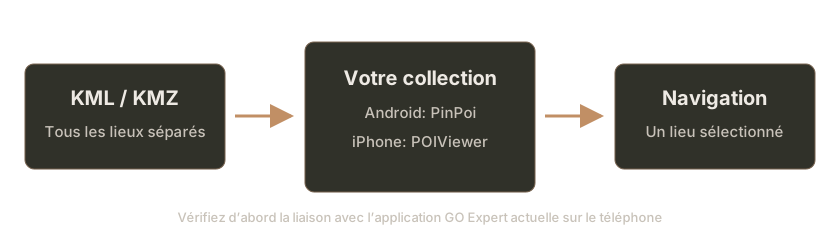
Selon son développeur, PinPoi importe KML, KMZ et OV2. La collection reste dans PinPoi ; vous transmettez une destination choisie à votre application de navigation. La liste entière n’est donc pas importée dans GO Expert.
- Ouvrez PinPoi puis la gestion des collections (Manage collections).
- Ajoutez une collection, donnez-lui un nom, choisissez votre fichier KML ou KMZ local comme source et lancez l’import.
- Recherchez dans la collection, par exemple autour de votre position. Affichez les résultats en liste ou sur la carte.
- Ouvrez un lieu. Le bouton de carte ouvre une application de navigation ; selon le développeur, un appui long propose un choix d’applications. Sélectionnez GO Expert si elle est proposée.
Consultez le PinPoi. La liste fonctionne hors ligne ; la carte nécessite Internet. Vérifiez sur votre téléphone si GO Expert figure dans le choix des applications.
2B. iPhone : votre collection dans POIViewer
Selon le développeur, POIViewer importe les lieux indépendants des fichiers KML/KMZ et OV2. L’application est payante. Sa description mentionne aussi TomTom GO comme option de navigation.
- Placez le fichier KML ou KMZ dans Fichiers, par exemple dans iCloud Drive.
- Utilisez la fonction de partage ou d’ouverture d’iOS pour ouvrir le fichier dans POIViewer. Le développeur prend en charge les fournisseurs de fichiers iOS et « Ouvrir dans ».
- Parcourez la liste importée et choisissez le lieu à visiter.
- Ouvrez les choix de navigation du lieu et sélectionnez TomTom GO si cette option est disponible.
Le développeur cite TomTom GO ; la liaison avec le nom et la version actuels GO Expert n’a pas encore été testée ici sur iPhone. L’import KML/KMZ concerne les lieux, pas les itinéraires complets. POIViewer
Commencez par un petit essai
Utilisez un fichier contenant quelques lieux publics reconnaissables. Vérifiez les noms, les positions sur la carte et la réception du lieu choisi par GO Expert avant d’utiliser toute votre collection. Si GO Expert n’est pas proposée, la liaison sur votre téléphone reste à confirmer.
3. Préparer un trajet via le compte web TomTom
Si les lieux et leur ordre sont déjà fixés, un itinéraire convient mieux. TomTom confirme sa synchronisation avec GO Expert sur Android et iPhone.
- Ouvrez Plan.TomTom.com et connectez-vous. Utilisez le même compte TomTom dans l’application, sous Menu → Services TomTom.
- Recherchez votre destination dans le planificateur web. Ajoutez les autres lieux comme points de passage et vérifiez leur ordre, le véhicule et les préférences de parcours. TomTom
- Enregistrez le parcours et confirmez la synchronisation. Pour un parcours existant, activez-la dans Mes éléments → Parcours.
- Vérifiez les parcours enregistrés dans l’application. En cas d’absence, contrôlez la synchronisation dans les services TomTom et l’utilisation du même compte.
Le parcours web arrive sous forme de trace. Les points de passage influencent son tracé mais n’apparaissent pas comme arrêts distincts dans l’application. Pour des arrêts visibles, créez le parcours directement dans l’application. Pour Android uniquement, TomTom décrit également l’envoi des arrêts par la fonction d’export du planificateur, avant l’enregistrement. TomTom
Vous avez déjà un fichier GPX ?
Le planificateur web importe les traces GPX dans Mes éléments → Parcours. Activez ensuite la synchronisation de la trace importée. Un fichier contenant seulement des points indépendants est différent d’une trace : changer son extension ne crée pas un itinéraire routier. TomTom
4. Enregistrer quelques favoris indépendants
Pour une petite liste, recherchez chaque lieu dans Plan.TomTom.com par adresse ou coordonnées et enregistrez-le avec un nom reconnaissable. Les lieux se trouvent dans Mes éléments → Destinations. C’est un ajout manuel, pas l’import d’un fichier complet. TomTom
TomTom associe les lieux et parcours à votre compte. Avant de partir, vérifiez sur le téléphone que les informations voulues sont disponibles. TomTom
Commentaires