

Einleitung
Magic Lantern ergänzt bestimmte Canon-EOS-Kameras um Funktionen wie Fokussierhilfen, ausführlichere Belichtungsanzeigen, einen Intervalltimer und RAW-Video. Was verfügbar ist, hängt von Kameramodell, Canon-Firmware und gewähltem ML-Build ab.
Meine ursprüngliche Anleitung ging von der EOS 7D und 5D Mark III aus. Fotos und Bildschirmaufnahmen sind erhalten geblieben. Sie zeigen ältere Menüs; Bezeichnungen und Tasten können bei Ihrer Kamera abweichen. Im Oktober 2026 wurde die Erklärung mit der offiziellen Dokumentation verglichen und gekürzt.
Kameras, Installation und Unterstützung
Welche Kameras?
Wählen Sie auf der offiziellen Downloadseite immer Ihr genaues Modell. Ein Build für die EOS 7D passt nicht zur 7D Mark II. Dasselbe gilt für 6D und 6D Mark II. Ein Eintrag für die EOS M bedeutet nicht, dass die M50 unterstützt wird.
Auch für folgende später unterstützte Modelle werden inzwischen Builds angeboten. Bei der Prüfung am 20. Oktober 2026 waren dies Entwicklungsbuilds vom 20. Juni 2025:
| Camera | Canon-Firmware für diesen Build |
|---|---|
| EOS 200D / Rebel SL2 | 1.0.1 |
| EOS 6D Mark II | 1.1.1 |
| EOS 7D Mark II | 1.1.2 |
| EOS 750D / Rebel T6i | 1.1.0 |
Das verspricht nicht, dass jede unten beschriebene Funktion auf diesen Kameras arbeitet. Lesen Sie die Modellseite und Build-Hinweise. Die EOS 200D Mark II, international 250D genannt, fällt beispielsweise nicht unter den 200D-Build. Fehlt Ihr Modell in der Downloadliste, setzen Sie Unterstützung nicht voraus. Das gilt auch für ähnlich benannte Kameras wie R5 und R10.
Installation, Risiken und Entfernung
ML läuft von der Speicherkarte, doch die Installation ändert eine Starteinstellung in der Kamera. Die Canon-Firmware wird nicht ersetzt. Die alte Aussage, an der Kamera werde nichts verändert, war deshalb zu pauschal. Auch störungsfreien Betrieb oder den Fortbestand der Garantie kann ich nicht garantieren. Canon unterstützt Magic Lantern nicht; das Projekt warnt vor möglichen Schäden und Folgen für die Garantie.
Verwenden Sie die offizielle Installationsanleitung für Modell und Firmware. Prüfen Sie zuerst die Firmware, laden Sie den Akku vollständig und sichern Sie Ihre Fotos. Entpacken Sie das gesamte ML-Archiv in das Hauptverzeichnis der Karte und folgen Sie anschließend dem Firmware-Update-Verfahren und den Kamerameldungen. Bewahren Sie eine gegebenenfalls angelegte ROM-Sicherung separat auf. Eine neuere Canon-Firmware ist nicht automatisch geeignet. Nutzen Sie die beim Download genannte Version und die modellspezifische Anleitung zum Zurücksetzen.
Entfernen Sie ML nicht, indem Sie Dateien von einer startfähigen Karte einfach löschen. Formatieren in der Kamera und vollständige Deinstallation aus der Kamera sind verschiedene Vorgänge. Folgen Sie den Entfernungsschritten der Installationsseite. Warten Sie nach dem Öffnen des Kartenfachs auf die Bestätigung der Karten-LED oder mindestens fünf Sekunden, bevor Sie die Karte entnehmen. Hängt die Kamera, nehmen Sie den Akku heraus und lesen Sie die Fehlerhilfe.
Bedienung
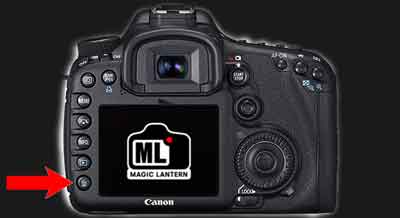
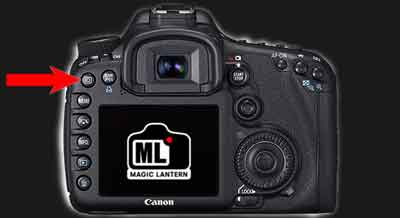
Bei vielen unterstützten Kameras öffnet die Papierkorbtaste das ML-Menü. Mit Rädern, Pfeiltasten oder Joystick navigieren Sie; SET ändert einen Wert und Q öffnet häufig das Untermenü. Die genaue Bedienung steht unten im Bild und unterscheidet sich nach Modell. In LiveView wechselt INFO/DISP zwischen den verfügbaren Anzeigen.
Beginnen Sie mit einer Funktion nach der anderen. Fehlt ein Eintrag, prüfen Sie zunächst Foto- oder Filmmodus und die Registerkarte Modules. Auto ETTR oder Dual ISO erscheinen gegebenenfalls erst nach Laden des Moduls und einem Kameraneustart.


Audio
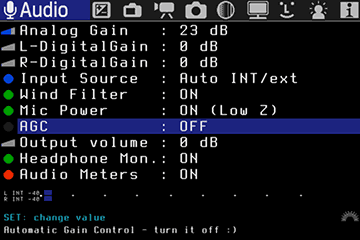
Die Toneinstellungen gelten für Video und sind nicht auf jeder Kamera verfügbar. Lassen Sie die Pegel nicht bis zum Maximum laufen. Hören Sie die Aufnahme auch mit Kopfhörern ab, wenn Kamera und Anschluss das unterstützen.
Analog Gain
Analog Gain regelt die analoge Verstärkung des Mikrofonsignals. Wählen Sie ausreichenden Pegel ohne Übersteuerung.
L/R- Digital Gain
L/R Digital Gain verstärkt linken und rechten Kanal digital. Bereits vorher entstandene Verzerrungen werden dadurch nicht behoben.
Input Source
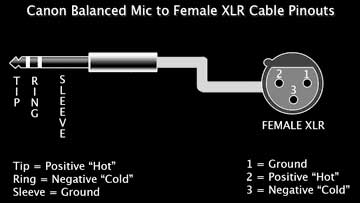
Wählen Sie internes Mikrofon, externen Stereoeingang oder eine Kombination je Kanal. Auto int/ext schaltet nach angeschlossenem Mikrofon um. Nutzen Sie einen symmetrischen Eingang nur mit passendem Kabel und richtiger Pinbelegung.
Wind Filter
Verringert Windgeräusche. Nicht jede Kamera bietet diese Option; ein Windschutz kann weiterhin nötig sein.
Mic Power
Versorgt Mikrofone, die das benötigen, mit Strom. Dies ist kein einfacher Ein-Aus-Schalter des internen Mikrofons. Die passende Einstellung hängt von Mikrofon und Eingang ab.
Beep, test tones
Regelt Signal- und Testtöne. Achten Sie beim Test auf die Kopfhörerlautstärke.
Output Volume
Regelt die Abhörlautstärke. Name und Wirkung unterscheiden sich je nach Modell; der Aufnahmepegel muss separat eingestellt werden.
Audio Meters
Zeigt den Tonpegel am Bildschirm. Prüfen Sie bei externen Mikrofonen auch den Anschluss: Ein passender Stecker hat nicht automatisch die richtige Verdrahtung.
Expo: Belichtung
Hier stehen Belichtungs- und Weißabgleicheinstellungen. Verfügbare Werte hängen von Kamera, Objektiv und Build ab.
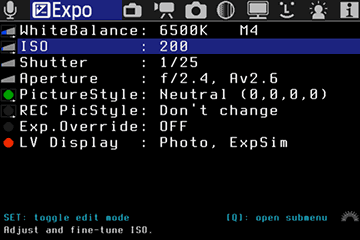
WhiteBalance
Stellen Sie die Farbtemperatur in Kelvin ein oder korrigieren Sie mit WBShift G/M und B/A auf den Achsen Grün/Magenta und Blau/Amber. RGB-Multipliers erlauben weitere Feinabstimmung. Auto adjust Kelvin + G/M bestimmt den Weißabgleich anhand des Bildes. Canon AWB wählen Sie im Canon-Menü.
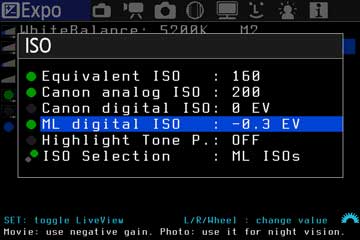
ISO
ISO bestimmt die Verstärkung bei der Verarbeitung des Kamerasignals. Ein höherer ISO-Wert macht den Sensor nicht durch höhere Spannung buchstäblich lichtempfindlicher. Die alte Erklärung dazu wurde ersetzt.
Equivalent ISO ist der resultierende Wert. Canon analog ISO und die digitalen ISO-Einstellungen zeigen, wie er entsteht. Die offizielle Menühilfe empfiehlt für die Bildqualität Canon digital ISO auf 0 EV. Beginnen Sie mit einer geeigneten Basis-ISO und regeln Sie die Belichtung über Zeit und Blende. Keine Reihe von Zwischenwerten ist für jede Kamera und Szene am besten.
Shutter
Regelt die Verschlusszeit. Bei Video bestimmt vor allem die Kombination aus Verschlusszeit und Bildrate die Bewegungsdarstellung. Allein 1/8000 Sekunde ergibt noch keine Zeitlupe.
Aperture
Regelt die Blende. Manche Kombinationen aus Kamera, elektronischem Objektiv und Expo. Override erlauben feinere Schritte. Rechnen Sie nicht bei jedem Objektiv mit 1/8 Stufe.
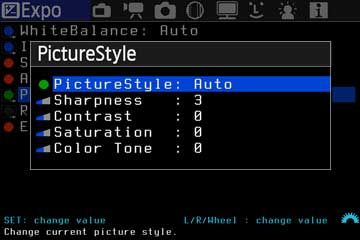
PictureStyle
Wählt und verändert die bekannten Canon-Bildstile. Sie wirken auf JPEG und übliche Videoaufnahmen; bei RAW entscheidet die Nachbearbeitung. Ein Vorschaustil verändert nicht die RAW-Sensordaten.
Auto ETTR
Auto ETTR sucht eine Belichtung, die RAW-Daten möglichst gut ausnutzt, ohne wichtige Lichter ausfressen zu lassen. Dafür kann ettr.mo nötig sein. Stellen Sie unter anderem längste Zeit und erlaubte Lichter ein. Das Bild kann hell wirken; korrigieren Sie es in der Nachbearbeitung. ETTR garantiert nicht, jede Überbelichtung zu vermeiden.
Expo. Lock
Hält die Belichtung konstant, indem bei Änderung etwa der Verschlusszeit andere freigegebene Werte angepasst werden. Wählen Sie im Untermenü, welche Kombination aus Zeit, Blende und ISO ML verändern darf.
Expo. Presets
Weisen Sie SET oder INFO dem Wechsel zwischen zwei Belichtungseinstellungen zu. Stellen Sie die erste Kombination ein, drücken Sie die zugewiesene Taste und erstellen Sie die zweite. Mit derselben Taste wechseln Sie zurück.
Dual ISO
Dual ISO verwendet zwei ISO-Verstärkungen in einer Aufnahme. Das kann mehr nutzbare Schattendetails bringen, aber Auflösung kosten sowie Moiré oder andere Artefakte erzeugen. Es ist kein festes Versprechen von 14 EV. Laden Sie gegebenenfalls dual_iso.mo und bearbeiten Sie RAW-Dateien mit geeigneter Software wie cr2hdr. Testen Sie zunächst einen kleinen ISO-Unterschied und prüfen Sie das Ergebnis.
Expo. Override
Ermöglicht auf unterstützten Kameras Werte außerhalb der üblichen Canon-Menügrenzen. Ändern Sie sie in ML und prüfen Sie die tatsächliche Aufnahme. Alte Beispiele für 500D, 50D und 1100D gelten nicht automatisch für neuere Modelle.
ExpSim
Schaltet die Belichtungssimulation in LiveView ein oder aus. Die Anzeige gibt einen Eindruck, ersetzt aber nicht die Kontrolle von Histogramm und Aufnahme.
Overlay: Hilfslinien und Messanzeigen
Overlays helfen beim Belichten, Fokussieren und Bildaufbau. Meist erscheinen sie nur am Bildschirm. Bei HDMI-Aufnahmen können sie im Ausgangsbild liegen; prüfen Sie das vorher.
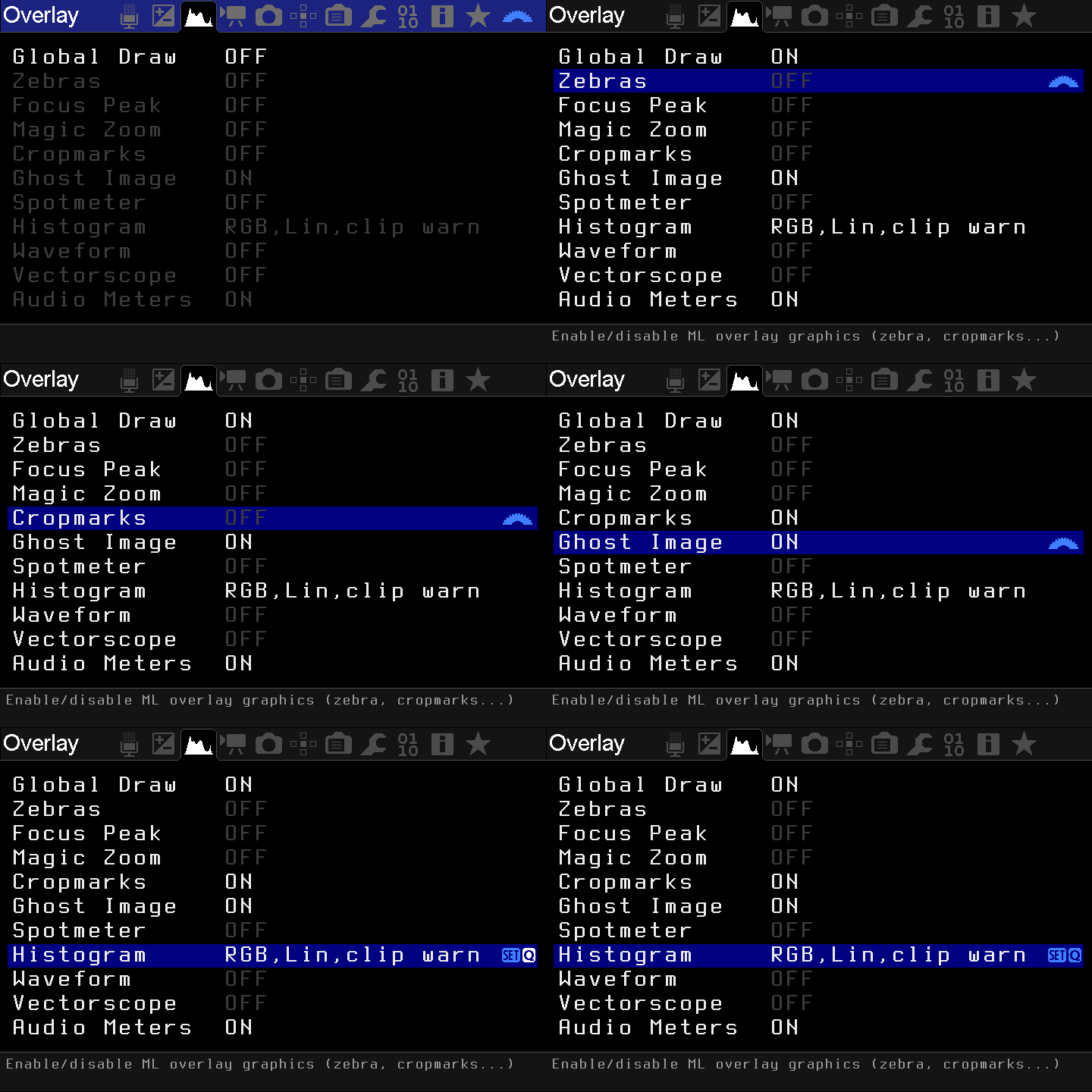
Global Draw
Schaltet zusätzliche Bildschirminformationen in den gewählten Modi ein oder aus. Viele Overlays brauchen Rechenleistung. Reduzieren Sie sie, wenn dadurch RAW-Videobilder verloren gehen.
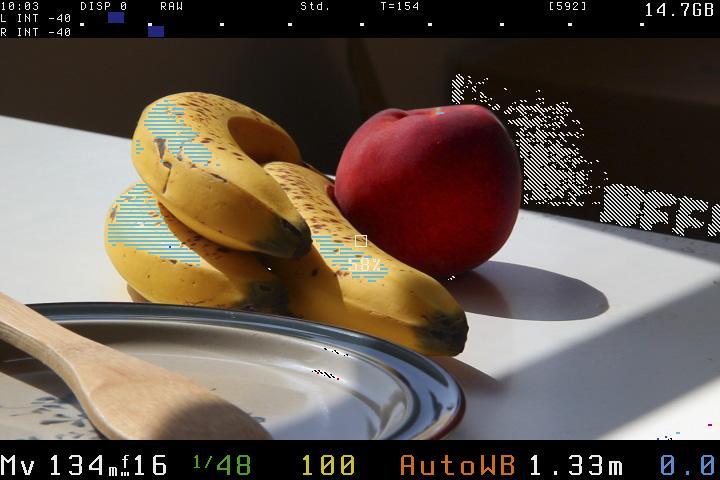
Zebras
Markiert zu helle oder dunkle Bereiche. Wählen Sie Farbraum, Schwellen und Anzeige während der Aufnahme. RAW-Zebras und Zebras aus der JPEG-Vorschau sind nicht ohne Weiteres gleichwertig.
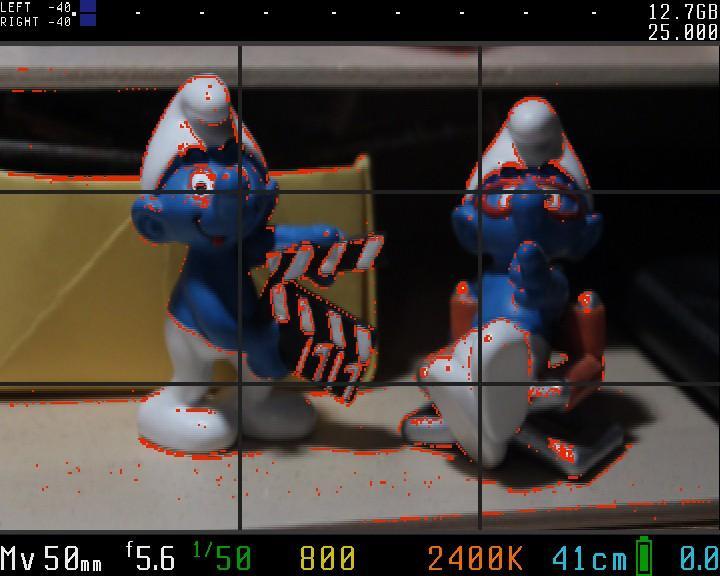
Focus Peak
Markiert kontrastreiche Kanten als Fokussierhilfe. Stellen Sie Methode, Schwelle und Farbe ein. Die Markierung erleichtert manuelles Scharfstellen, garantiert aber nicht die Schärfe des gewünschten Details.
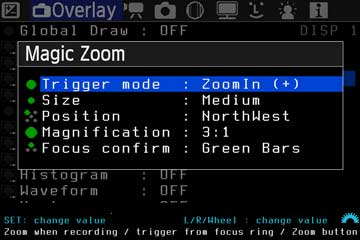
Magic Zoom
Zeigt einen vergrößerten LiveView-Ausschnitt. Wählen Sie Auslöser, Größe, Position und Vergrößerung. Je nach Modell und Build dienen halber Druck, Fokusring oder Zoomtaste zur Aktivierung. Manche Overlays werden dabei abgeschaltet.

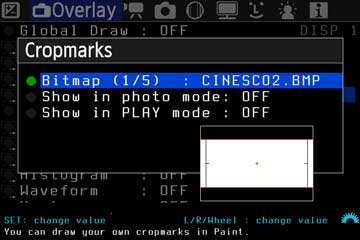
Cropmarks
Zeigt Hilfslinien oder Beschnittrahmen. Wählen Sie Bitmap und Anzeige bei der Wiedergabe. Die Linien beschneiden die Aufnahme nicht selbst.

Ghost Image
Legt ein früheres Bild über LiveView, um ein neues auszurichten. Wählen Sie das Bild bei der Wiedergabe, öffnen Sie LiveView und verschieben Sie die Überlagerung mit den Pfeilen. Eine Doppelbelichtung wird nicht automatisch zusammengesetzt.
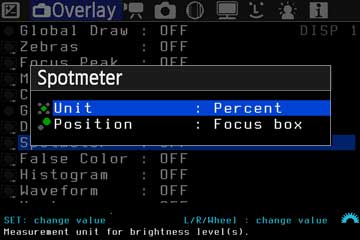
Spotmeter
Misst Helligkeit im Zentrum oder am Fokusfeld. Wählen Sie eine passende Einheit, etwa Prozent, RGB oder RAW-EV.

False Color
Stellt Helligkeiten als Farben dar. Wählen Sie ein passendes Schema für Belichtung, Banding oder gleichmäßiges Greenscreen-Licht und beachten Sie seine Bedeutung.

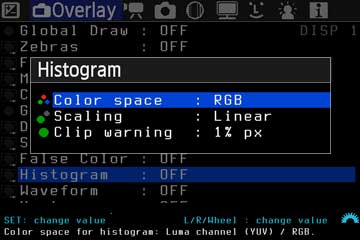
Histogram
Zeigt die Verteilung der Helligkeiten oder RGB-Kanäle. Soweit verfügbar, wählen Sie RAW-Daten, lineare oder logarithmische Skalierung und Clipping-Warnungen. Das RAW-Histogramm kann vom Canon-Histogramm auf Vorschaubasis abweichen.


Waveform
Zeigt Helligkeit über die Bildbreite in einem kleinen, großen oder bildschirmfüllenden Fenster. Anders als das Histogramm zeigt es auch die horizontale Lage heller und dunkler Bereiche.
Movie: Filmen
Hier stehen Filmfunktionen. H.264/MOV-Aufnahme und ML-RAW-Video haben unterschiedliche Einstellungen und Grenzen. Ein RAW-Video-Build erlaubt nicht automatisch jede Auflösung und Bildrate als Daueraufnahme.
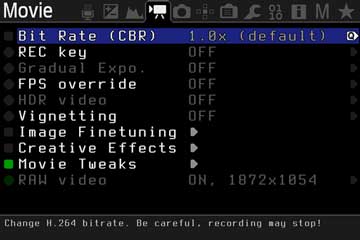
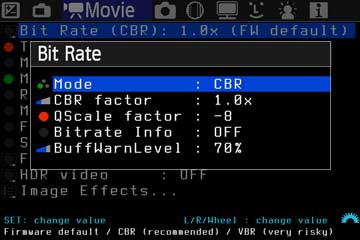
Bit Rate
Regelt die H.264-Bitrate. CBR nutzt einen Faktor gegenüber dem Standard, QScale zielt auf Qualität bei variabler Bitrate. Höhere Werte können Puffer oder Karte überlasten und die Aufnahme stoppen. Beginnen Sie beim Standard und testen Sie Ihre Kombination.
Bitrate Info
Zeigt Bitrate und Puffernutzung. Die Warnschwelle legt fest, wann ML aufwendige Anzeigefunktionen einschränkt.
Time Indicator
Zeigt vergangene oder geschätzte verbleibende Karten- beziehungsweise Dateizeit. Bei variabler Bitrate ist die Restzeit keine feste Zusage.
Movie Logging
Schreibt Aufnahmedaten in eine Protokolldatei neben dem Film. Damit lassen sich Einstellungen und Änderungen nachvollziehen.
Movie Restart
Startet eine gestoppte Aufnahme neu, soweit die gewählte Situation das erlaubt. Zwischen Clips fehlen Bilder; eine lückenlose Aufnahme ist damit nicht garantiert.
REC/STBY notify
Macht Aufnahme oder Bereitschaft deutlicher sichtbar. Wählen Sie einen beim Filmen gut erkennbaren Hinweis.
Movie REC key
Lässt den Auslöser Filmaufnahmen starten oder stoppen. Prüfen Sie Druckdauer und ob beide Aktionen freigegeben sind.
Force LiveView
Hält LiveView aktiv, soweit Kamera und Build es unterstützen. Achten Sie bei längerem Betrieb auf Temperatur und Stromverbrauch.
Shutter Lock
Sperrt die Verschlusszeit für Video gegen versehentliche Änderungen.
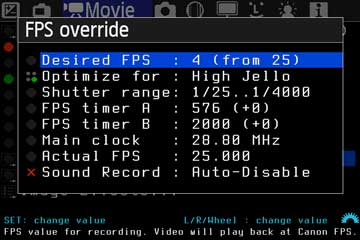
FPS override
Ändert die tatsächliche Bildrate. Desired FPS ist der Wunsch, Actual FPS zeigt das Erreichbare. Die Wiedergaberate in der Datei kann der Canon-Einstellung folgen. Ton, Belichtung und Rolling Shutter können sich ändern. Verstellen Sie die Timer nicht auf gut Glück.

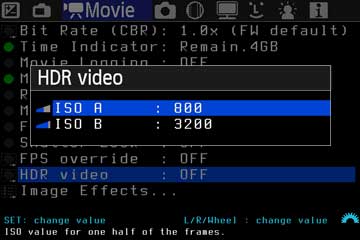
HDR video
Wechselt ISO zwischen aufeinanderfolgenden Videobildern, um später einen größeren Helligkeitsumfang zusammenzusetzen. Nachbearbeitung ist nötig; Bewegung kann Probleme verursachen. Das unterscheidet sich von Dual ISO innerhalb eines Bildes.
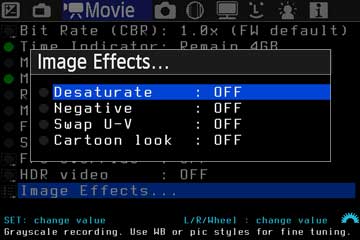
Image Effects
Wendet Effekte wie Entsättigung, Negativ oder vertauschte Farbkanäle an. Prüfen Sie bewusst, ob sie die Aufnahme selbst verändern. Der ursprüngliche Link zur Slit-Scan-Fotografie erläutert kreative Verzerrungen.
Shoot: Reihen und Timer
Hier finden Sie Reihen, Timer und alternative Aufnahmeauslöser.

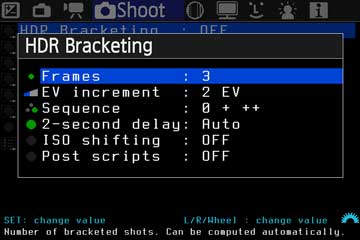
Advanced Bracketing
Erstellen Sie eine Belichtungsreihe mit gewünschter Bildzahl, EV-Abstand und Reihenfolge. Wählen Sie gegebenenfalls Startverzögerung und ob ML Zeit, ISO oder beides ändern darf. Fixieren Sie die Kamera, wenn Sie die Bilder später zusammenfügen wollen.
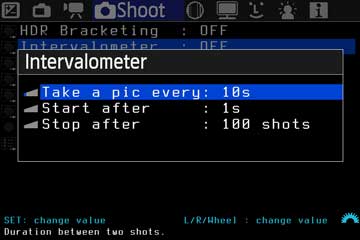
Intervalometer
Stellen Sie Intervall, Startverzögerung und Bildzahl ein, etwa für Zeitraffer oder Sternspuren. Das Intervall muss zu Belichtung und Verarbeitung passen. 30 Sekunden belichten und alle 35 Sekunden starten ist ein Beispiel, keine feste Regel.

Bulb/Focus Ramping
Ändert Belichtung oder Fokus während einer Reihe allmählich, etwa bei Sonnenauf- oder -untergang. Diese ältere Funktion und ihr Name unterscheiden sich nach Build. Lesen Sie die aktuelle Hilfe zu verfügbaren Ramping- oder Intervalloptionen.
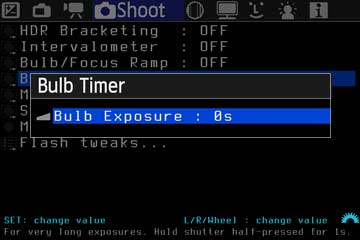
Bulb Timer
Regelt lange Bulb-Belichtungen. Stellen Sie die Dauer ein und nutzen Sie die angezeigte Start- und Stoppbedienung. Mit dem Intervalltimer entstehen Reihen langer Belichtungen.
LCDsensor Remote
Nutzt bei geeigneten Kameras den LCD-Näherungssensor als Auslöser. Near, Away und Wave reagieren auf Annäherung, Entfernen oder Winken. Nicht jedes Gerät hat diesen Sensor.
Audio RemoteShot
Löst bei einem gewählten Schallpegel ein Foto aus. Stellen Sie die Schwelle ein und prüfen Sie auch unbeabsichtigte Auslösung durch Kamerageräusche.
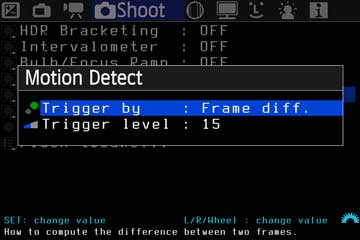
Motion Detect
Reagiert auf Bild- oder Helligkeitsänderung. Wählen Sie Frame Diff oder Expo Diff, Empfindlichkeit und Messbereich. Helligkeitsänderung kann bei Blitzen nützlich sein; das Ergebnis hängt von Timing und Bedingungen ab.
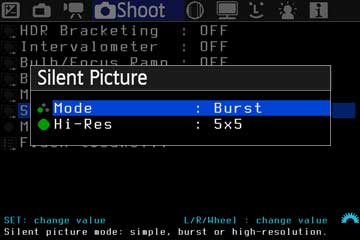
Silent Pictures
Nimmt aus LiveView ohne die übliche Spiegel- und Verschlussbewegung auf. Je nach Build wird silent.mo benötigt. Ältere Modi mit niedriger Auflösung nutzen LiveView-Auflösung; Full-res hat andere Möglichkeiten und Grenzen. Dateityp und Höchstauflösung sind daher nicht überall gleich. Prüfen Sie DNG- oder MLV-Dateien besonders bei Bewegung und kurzen Belichtungen.
Mirror Lockup
Klappt den Spiegel zur Verringerung von Schwingungen vorher hoch. Gedacht für Kameras mit Spiegel; eine EOS M arbeitet anders.
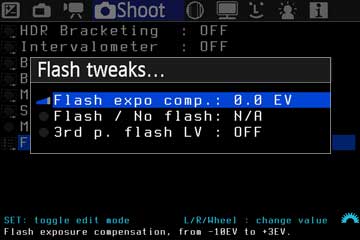
Flash tweaks
Regelt Blitzkorrektur und gegebenenfalls abwechselnde Aufnahmen mit und ohne Blitz. Nutzen Sie die Fremdblitzoption nur, wenn Kamera und Blitz sie benötigen.
Focus: Scharfstellen
Diese Funktionen steuern oder beurteilen den Fokus. Nicht jedes Objektiv unterstützt elektronische Schritte oder meldet verlässliche Entfernungen.
Trap Focus
Löst im geeigneten manuellen Fokusmodus aus, sobald ein Motiv scharf wird. Wählen Sie AF-/Auslösertaste oder Dauerbetrieb. LiveView- und Sucherfunktion hängen von Kamera und Objektiv ab.
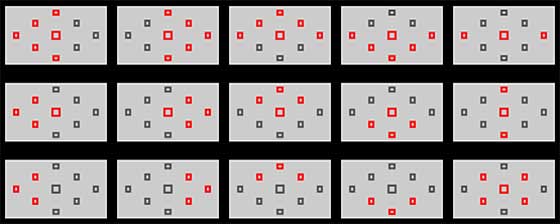
Focus Patterns
Wählt ein Muster von AF-Punkten. Stellen Sie es mit den angegebenen Tasten ein und prüfen Sie im Sucher. Ein funktionierendes Muster erscheint nicht bei jeder Kamera auch in LiveView.
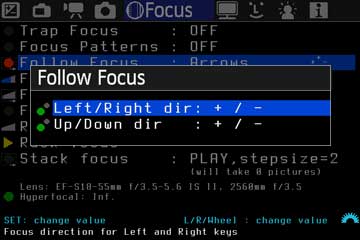
Follow Focus
Verschiebt den Fokus mit Pfeilen oder Joystick. Für einen Übergang legen Sie Anfang und Ende fest und nutzen Rack Focus. Testen Sie Richtung, Geschwindigkeit und Endpunkt vor der eigentlichen Aufnahme.
Focus StepSize
Regelt die Größe der Fokusschritte. Kleine Schritte geben mehr Kontrolle; die tatsächliche Bewegung hängt auch vom Objektiv ab.

Focus StepDelay
Legt eine Pause zwischen Fokusbefehlen fest. Dies ist keine feste Fokussierdauer des Objektivs.
Focus End Point
Speichert den zweiten Punkt eines Fokusübergangs. Stellen Sie scharf, bestätigen Sie nach Menühilfe und verschieben Sie danach den Fokus zum anderen Punkt.
Rack Delay
Stellt, sofern vorhanden, die Wartezeit vor dem Fokusübergang ein. In neueren Menüs kann dies bei Rack Focus oder Focus Settings stehen.
Stack focus
Erstellt eine Reihe mit verschobener Schärfe. Wählen Sie Bereich und Schrittweite und prüfen Sie die Überlappung scharfer Bereiche. Fügen Sie die Bilder später mit geeigneter Software zusammen.
Focus Dist
Zeigt die vom Objektiv gemeldete Entfernung. Fehlende oder ungenaue Angaben machen auch die Schärfentiefeberechnung unzuverlässiger.
Hyperfocal
Die hyperfokale Entfernung bezeichnet eine Einstellung, bei der nach der verwendeten Schärfentiefeberechnung etwa die halbe Entfernung bis unendlich ausreichend scharf erscheint.
DOF near
Die nächste Grenze der berechneten Schärfentiefe.
DOF far
Die fernste Grenze der berechneten Schärfentiefe.
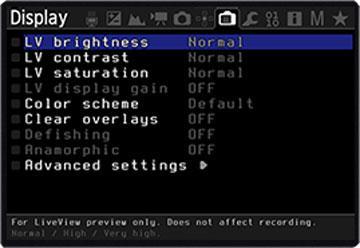
Display: Bildschirmanzeige
Die meisten Einstellungen ändern die Anzeige, nicht das gespeicherte Bild. Prüfen Sie bei externen Recordern die HDMI-Ausgabe.
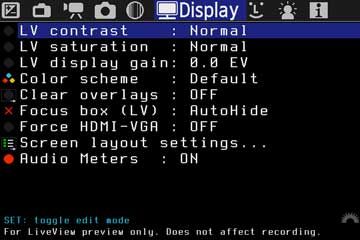
LV Contrast
Ändert den LiveView-Kontrast, etwa zum leichteren Scharfstellen mit flachem Bildstil.
LV Saturation
Ändert die LiveView-Farbsättigung. Ein graues Bild kann helfen, sich auf Helligkeit und Schärfe zu konzentrieren.
LV Display gain
Hellt die LiveView-Vorschau bei wenig Licht auf. Die Aufnahme selbst wird dadurch nicht heller.
Color Scheme
Wählt Farben und Helligkeit der Informationen. Eine dunkle Anzeige kann bei Nachtaufnahmen angenehm sein.
Clear Overlays
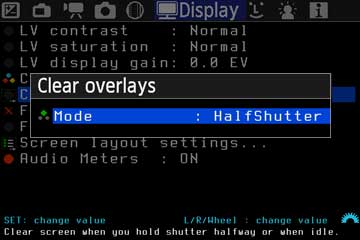
Verbirgt Overlays bei halbem Druck, im Leerlauf oder ständig. Always entfernt auch nützliche Werte aus der Vorschau; die Menüs bleiben verfügbar.
Focus box (LV)
Zeigt oder verbirgt das Fokusfeld in LiveView.
Defishing
Entzerrt die Fisheye-Vorschau bei unterstützten Kombinationen. Die gespeicherte RAW-Datei wird nicht automatisch korrigiert.
Anamorphic
Entzerrt die Vorschau für anamorphotische Aufnahmen. Wählen Sie das Verhältnis passend zur Optik.
Advanced settings
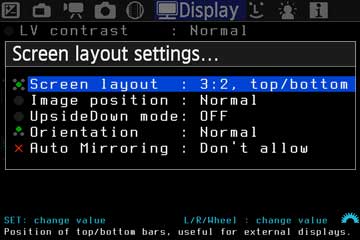
Ändert Anordnung, Position, Drehung und Spiegelung der Anzeige. Erzwingen Sie niedrige HDMI-Auflösung nur, wenn Monitor oder Recorder es benötigen.
Level Indicator
Zeigt die elektronische Wasserwaage, wenn die Kamera sie unterstützt. Achsen und Werte sind modellabhängig.
Prefs: Vorlieben
Hier stellen Sie Bedienung, Wiedergabe, Energieverbrauch und gespeicherte Vorlieben ein. Die Anordnung kann von den älteren Bildschirmfotos abweichen.

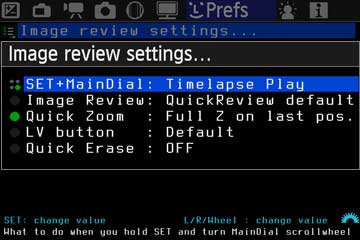
Image review settings
Wählt zusätzliche Wiedergabefunktionen wie Bildvergleich, Beurteilung einer Belichtungsreihe oder schnelles Blättern durch Zeitrafferbilder. Nicht jede Option unterstützt jeden Dateityp.
Image review
Regelt, ob ML nach der Aufnahme die Canon-Vorschau nutzt oder in eine Wiedergabe mit sofortigem Zoom wechselt.
Quick Zoom
Zoomt schneller oder mit einem Druck auf 100 Prozent, im Zentrum, am AF-Punkt oder an der letzten Position. Damit prüfen Sie die Schärfe.
LV Button
Weist der LiveView-Taste bei Wiedergabe eine andere Aufgabe zu, etwa Schutz oder Bewertung, sofern der Build es unterstützt.
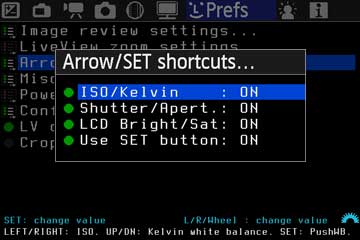
Arrow/SET shortcuts
Weisen Sie Pfeile und SET häufigen Einstellungen wie ISO, Kelvin, Zeit, Blende oder Bildschirmhelligkeit zu. So müssen Sie weniger durch Menüs navigieren.
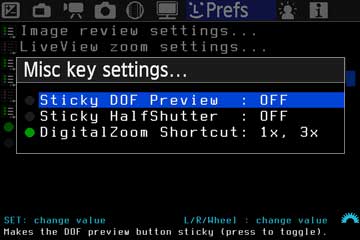
Misc key settings…
Ändert einige Tastenfunktionen. Sticky DOF Preview und Sticky HalfShutter halten eine Funktion ohne Dauerdruck aktiv. DigitalZoom-Kürzel sind modellspezifisch.
Auto BurstPicQuality
Verringert bei fast vollem Serienpuffer vorübergehend die Bildqualität, um weiterzufotografieren. Dabei kann JPEG statt RAW entstehen. Nutzen Sie das nur, wenn es zur Aufnahme passt.

PowerSave in LiveView
Dimmt oder löscht die Anzeige und begrenzt Overlays im Leerlauf. Wählen Sie die erlaubten Sparphasen. Prüfen Sie bei Zeitraffer oder Fernsteuerung, dass die Kamera rechtzeitig reagiert.
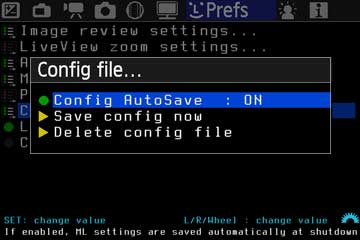
Config file…
ML speichert Einstellungen in ML/SETTINGS/MAGIC.CFG. Wählen Sie automatisches Speichern oder Save Config now. Delete config file setzt die ML-Vorlieben zurück. Sichern Sie sie vorher, wenn Sie sie später benötigen.
LV Display Presets
Erstellt mehrere LiveView-Anzeigen mit unterschiedlichen Overlays. Wechseln Sie mit INFO/DISP oder der angegebenen Taste, etwa zwischen ruhigem Bild und Belichtungsanzeige.
Crop Factor Display
Zeigt eine auf Kleinbild umgerechnete Brennweite. Die Objektivbrennweite und die Aufnahme selbst ändern sich nicht.
Display hidden menus
Zeigt verborgene Menüeinträge wieder, damit Sie sie zurückholen können. Bei manchen Builds steht dies unter Customize Menus.
Quellen und weitere Erklärungen
Die alte offizielle Anleitung ist selbst als veraltet markiert. Ich habe deshalb auch die Menühilfe, Installationsanweisungen und aktuellen Modellseiten verwendet. Auch die Menühilfe ist nicht für jeden Build vollständig. Bei Problemen und modellspezifischen Einschränkungen hilft das offizielle Forum.
Kommentare