

Inleiding
Magic Lantern voegt functies toe aan een aantal Canon EOS-camera’s. Denk aan scherpstelhulpen, uitgebreidere belichtingsinformatie, een intervalometer en RAW-video. Welke functies u krijgt, hangt af van het cameramodel, de Canon-firmware en de gekozen ML-build.
Mijn oorspronkelijke uitleg ging uit van de EOS 7D en 5D Mark III. De foto’s en schermafdrukken zijn behouden. Ze laten oudere menu’s zien; op uw camera kunnen namen en knoppen verschillen. De uitleg is in oktober 2026 naast de officiële documentatie gelegd en ingekort.
Camera’s, installatie en ondersteuning
Welke camera’s?
Kies altijd uw exacte model op de officiële downloadpagina. Een build voor de EOS 7D is niet geschikt voor de 7D Mark II. Hetzelfde geldt voor de 6D en 6D Mark II. Een vermelding voor de EOS M betekent niet dat de M50 wordt ondersteund.
Ook voor de volgende, later ondersteunde modellen staan daar inmiddels builds. Bij controle op 20 oktober 2026 waren dit ontwikkelbuilds van 20 juni 2025:
| Camera | Canon-firmware bij deze build |
|---|---|
| EOS 200D / Rebel SL2 | 1.0.1 |
| EOS 6D Mark II | 1.1.1 |
| EOS 7D Mark II | 1.1.2 |
| EOS 750D / Rebel T6i | 1.1.0 |
Dit is geen belofte dat elke hieronder beschreven functie op die camera’s werkt. Lees de modelpagina en de opmerkingen bij de build. De EOS 200D Mark II, internationaal de 250D, valt bijvoorbeeld niet onder de 200D-build. Staat uw model niet in de downloadlijst, ga dan niet uit van ondersteuning. Dat geldt ook voor andere camera’s met een vergelijkbare naam, zoals de R5 en R10.
Installeren, risico’s en verwijderen
ML draait vanaf de geheugenkaart, maar de installatie wijzigt wel een opstartinstelling in de camera. De Canon-firmware wordt niet vervangen. De oude bewering dat er niets aan de camera verandert, was dus te stellig. Ook een probleemloze werking of behoud van garantie kan ik niet garanderen. Magic Lantern is geen door Canon ondersteund product; het project waarschuwt voor mogelijke schade en gevolgen voor de garantie.
Gebruik de officiële installatiehandleiding voor uw model en firmware. Controleer eerst de firmwareversie, laad de accu volledig op en maak een kopie van uw foto’s. Pak het volledige ML-archief uit in de hoofdmap van de kaart en volg daarna de firmware-updateprocedure en de meldingen op het camerascherm. Bewaar de eventuele ROM-back-up apart. Een nieuwere Canon-firmware is niet automatisch geschikt; gebruik de versie die bij de download staat en volg voor terugzetten de modelspecifieke uitleg.
Verwijder ML niet door zomaar bestanden van een opstartbare kaart te wissen. Formatteren vanuit de camera en volledig verwijderen uit de camera zijn verschillende handelingen. Volg daarvoor de verwijderstappen op de installatiepagina. Wacht na het openen van het kaartklepje op de bevestiging van de kaart-led, of minstens vijf seconden, voordat u de kaart uitneemt. Loopt de camera vast, neem dan de accu uit en raadpleeg de probleemoplossing.
Bediening
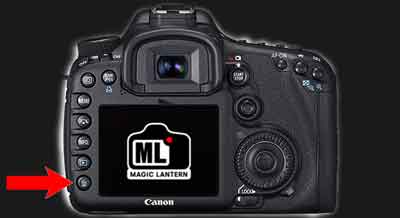
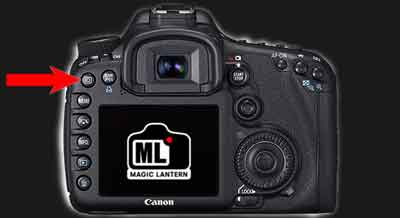
Bij veel ondersteunde camera’s opent de prullenbaktoets het ML-menu. Met de instelwielen, pijltjes of joystick bladert u; SET verandert een waarde en Q opent vaak het submenu. De exacte bediening staat onder in beeld en verschilt per model. In LiveView schakelt INFO/DISP tussen de beschikbare weergaven.
Begin met één functie tegelijk. Mist u een onderdeel, controleer dan eerst de foto- of filmstand en de tab Modules. Functies als Auto ETTR en Dual ISO kunnen pas verschijnen nadat de bijbehorende module is geladen en de camera opnieuw is gestart.


Audio
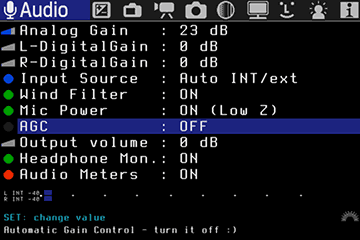
De geluidsinstellingen gelden voor video en zijn niet op iedere camera beschikbaar. Laat de niveaumeters niet tegen hun maximum lopen; controleer de opname ook met een hoofdtelefoon als uw camera en aansluiting dat ondersteunen.
Analog Gain
Analog Gain regelt de analoge versterking van het microfoonsignaal. Kies voldoende niveau zonder oversturing.
L/R- Digital Gain
L/R Digital Gain versterkt het linker- en rechterkanaal digitaal. Dit herstelt geen vervorming die eerder in de opname is ontstaan.
Input Source
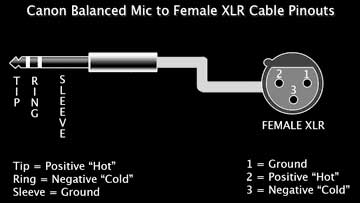
Kies de interne microfoon, een externe stereo-ingang of een combinatie per kanaal. Auto int/ext wisselt afhankelijk van de aangesloten microfoon. Gebruik een gebalanceerde ingang alleen met de juiste kabel en pinbezetting.
Wind Filter
Vermindert windgeruis. Niet elke camera heeft deze optie; een windkap kan nog steeds nodig zijn.
Mic Power
Levert voeding aan microfoons die dat nodig hebben. Dit is niet simpelweg een aan-uitknop voor de interne microfoon. De juiste stand hangt af van uw microfoon en ingang.
Beep, test tones
Stelt piepjes en testtonen in. Let bij een test op het volume van een aangesloten hoofdtelefoon.
Output Volume
Regelt het afluistervolume. De naam en werking kunnen per model verschillen; het is geen vervanging voor het instellen van het opnameniveau.
Audio Meters
Toont het geluidsniveau op het scherm. Controleer bij externe microfoons ook de geschikte aansluiting; een stekker die past, heeft niet vanzelf de juiste bedrading.
Expo: belichting
Hier staan de instellingen voor belichting en witbalans. De beschikbare waarden hangen af van camera, objectief en build.
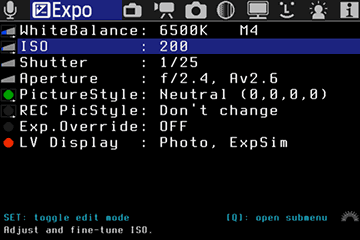
WhiteBalance
Stel de kleurtemperatuur in Kelvin in of corrigeer met WBShift G/M en B/A voor groen/magenta en blauw/amber. RGB-multipliers geven verdere fijnafstelling. Auto adjust Kelvin + G/M bepaalt een witbalans aan de hand van het beeld. Wilt u Canon AWB gebruiken, kies dat dan in het Canon-menu.
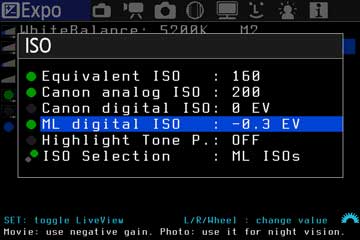
ISO
ISO bepaalt de versterking waarmee het camerasignaal wordt verwerkt. Een hogere ISO maakt de sensor niet letterlijk gevoeliger door een hoger voltage. De oude uitleg daarover is vervangen.
Equivalent ISO is de uiteindelijke waarde; Canon analog ISO en de digitale ISO-instellingen laten zien hoe die tot stand komt. De officiële menuhulp raadt aan Canon digital ISO voor de beeldkwaliteit op 0 EV te laten. Gebruik als uitgangspunt een passende basis-ISO en regel de belichting met sluitertijd en diafragma. Er bestaat geen reeks tussenwaarden die voor iedere camera en scène de beste is.
Shutter
Regelt de sluitertijd. Voor video bepaalt vooral de combinatie van sluitertijd en beeldsnelheid de bewegingsweergave. Alleen 1/8000 seconde kiezen maakt nog geen slow motion.
Aperture
Regelt het diafragma. Sommige combinaties van camera, elektronisch objectief en Expo. Override bieden kleinere tussenstappen. Reken niet bij ieder objectief op stappen van 1/8 stop.
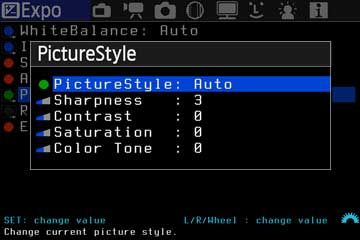
PictureStyle
Kies en wijzig de bekende Canon-beeldstijlen. Ze beïnvloeden JPEG en de gebruikelijke video-opname; bij RAW is de nabewerking bepalend. Een stijl voor de voorvertoning is niet hetzelfde als een wijziging van de RAW-sensordata.
Auto ETTR
Auto ETTR zoekt een belichting die de RAW-data zo ruim mogelijk benut zonder de belangrijke hooglichten te laten uitbijten. Daarvoor kan de module ettr.mo nodig zijn. Stel onder meer de langste sluitertijd en toegestane hooglichten in. Het beeld kan licht ogen; breng het in de nabewerking terug. ETTR is geen garantie tegen iedere overbelichting.
Expo. Lock
Houdt de belichting constant door bij een wijziging van bijvoorbeeld de sluitertijd andere ingestelde waarden te laten meeveranderen. Kies in het submenu welke combinatie van tijd, diafragma en ISO ML mag aanpassen.
Expo. Presets
Wijs SET of INFO toe om tussen twee belichtingsinstellingen te wisselen. Stel de eerste combinatie in, druk op de toegewezen toets en maak de tweede. Met dezelfde toets wisselt u terug.
Dual ISO
Dual ISO gebruikt twee ISO-versterkingen binnen één opname. Dat kan meer bruikbare schaduwdetails geven, maar ook resolutie kosten en moiré of andere artefacten veroorzaken. Het is geen vaste belofte van 14 EV. Laad waar nodig dual_iso.mo en verwerk de RAW-bestanden met geschikte software, zoals cr2hdr. Probeer eerst een klein ISO-verschil en controleer het resultaat.
Expo. Override
Maakt op ondersteunde camera’s belichtingsinstellingen mogelijk die het Canon-menu normaal begrenst. Pas de waarden vanuit ML aan en controleer de werkelijke opname. De oude voorbeelden voor 500D, 50D en 1100D zijn niet automatisch van toepassing op nieuwere modellen.
ExpSim
Schakelt belichtingssimulatie in LiveView in of uit. Het scherm geeft een indruk van de belichting, maar vervangt geen controle van histogram en opname.
Overlay: hulplijnen en meetinformatie
Overlays helpen bij belichten, scherpstellen en kadreren. Gewoonlijk staan ze alleen op het scherm. Bij opname via HDMI kunnen ze wel in het uitgaande beeld zitten; controleer dat vooraf.
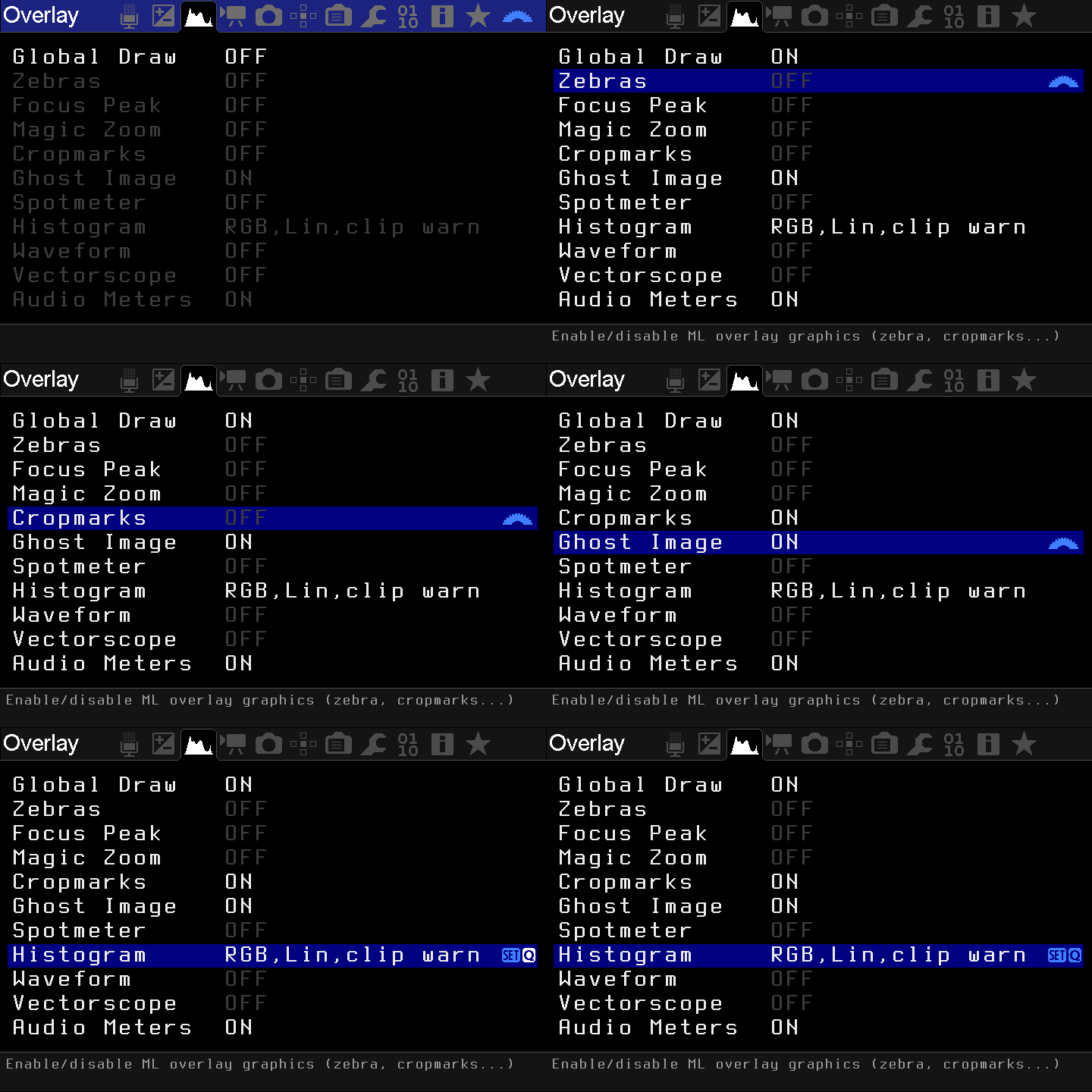
Global Draw
Schakelt de extra scherminformatie in de gekozen standen in of uit. Veel actieve overlays vragen rekenkracht; beperk ze als RAW-video daardoor frames verliest.
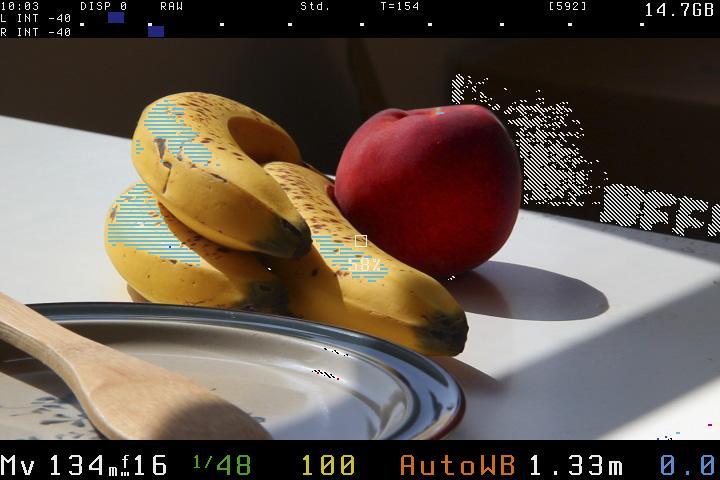
Zebras
Markeert te lichte of te donkere delen. Kies kleurruimte, drempels en weergave tijdens opname. RAW-zebra’s en zebra’s op basis van de JPEG-voorvertoning zijn niet zonder meer hetzelfde.
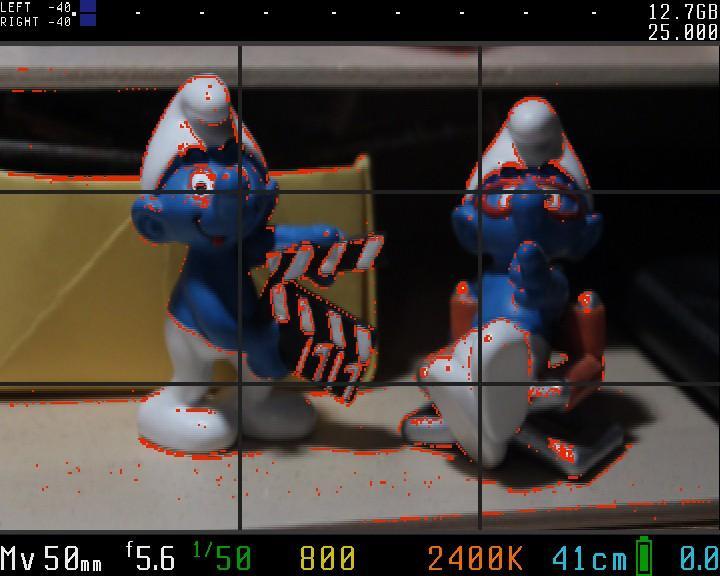
Focus Peak
Markeert contrastrijke randen als scherpstelhulp. Regel methode, drempel en kleur. De markering helpt bij handmatig scherpstellen, maar garandeert niet dat het gewenste detail werkelijk scherp is.
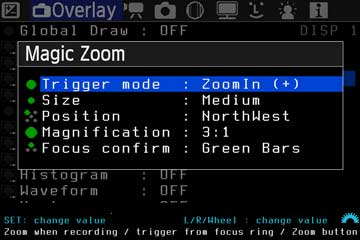
Magic Zoom
Toont een vergroot deel van LiveView. Kies activering, formaat, positie en vergroting. Afhankelijk van model en build werkt dat met half indrukken, de scherpstelring of de zoomtoets. Sommige overlays worden tijdens Magic Zoom uitgeschakeld.

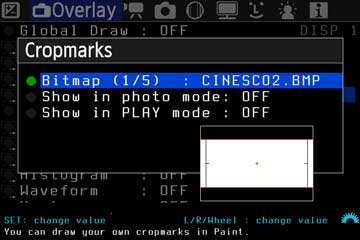
Cropmarks
Toont hulplijnen of uitsnedekaders. Kies het bitmapbestand en of het kader ook bij terugkijken verschijnt. De lijnen snijden de opname niet zelf bij.

Ghost Image
Legt een eerder beeld over LiveView om een nieuwe opname daarop uit te lijnen. Selecteer het beeld bij terugkijken, open LiveView en verplaats de overlay met de pijltjes. Het samenvoegen tot een dubbele belichting gebeurt niet vanzelf.
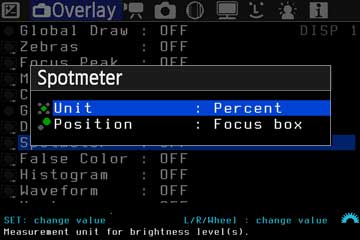
Spotmeter
Meet de helderheid in het midden of bij het scherpstelvak. Kies de eenheid die bij uw beoordeling past, bijvoorbeeld procenten, RGB of RAW-EV.

False Color
Vertaalt helderheden naar kleuren. Kies een palet voor bijvoorbeeld belichting, banding of gelijkmatige greenscreen-verlichting. Kijk altijd naar de betekenis van het gekozen palet.

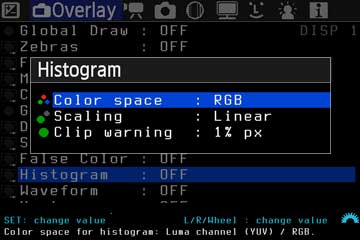
Histogram
Toont de verdeling van helderheden of RGB-kanalen. Waar beschikbaar kunt u RAW-data, een lineaire of logaritmische schaal en clipwaarschuwingen kiezen. Een RAW-histogram kan afwijken van het Canon-histogram op basis van de voorvertoning.


Waveform
Toont de helderheid over de breedte van het beeld. Kies een klein, groot of schermvullend venster. Anders dan het histogram laat dit ook zien waar de lichte en donkere delen horizontaal liggen.
Movie: filmen
Dit menu bevat filmfuncties. Gewone H.264/MOV-opname en ML RAW-video hebben verschillende instellingen en beperkingen. Een build met RAW-video betekent niet dat elke resolutie of beeldsnelheid continu kan worden opgenomen.
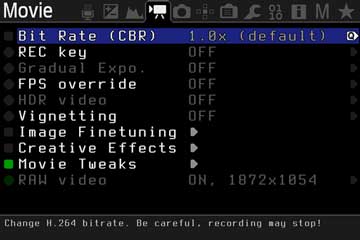
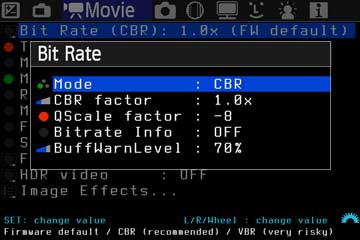
Bit Rate
Regelt de H.264-bitrate. CBR gebruikt een factor ten opzichte van de standaard; QScale richt zich op kwaliteit met een wisselende bitrate. Een hogere instelling kan de buffer of kaart overbelasten en de opname stoppen. Begin bij de standaard en test uw eigen combinatie.
Bitrate Info
Toont bitrate en buffergebruik. Met de waarschuwingsdrempel bepaalt u wanneer ML zware schermfuncties beperkt.
Time Indicator
Toont verstreken tijd of een schatting van resterende kaart- of bestandstijd. Bij wisselende bitrate is de resterende tijd geen vaste toezegging.
Movie Logging
Schrijft opnamegegevens naar een logbestand bij de film. Daarmee kunt u onder meer instellingen en wijzigingen terugvinden.
Movie Restart
Start een gestopte opname opnieuw wanneer de gekozen situatie dat toelaat. Tussen clips ontbreekt beeld; hiermee maakt u geen gegarandeerd ononderbroken opname.
REC/STBY notify
Maakt duidelijker zichtbaar of de camera opneemt of standby staat. Kies een melding die u tijdens het filmen goed herkent.
Movie REC key
Laat de ontspanknop de filmopname starten of stoppen. Controleer de ingestelde drukduur en of de toets beide handelingen mag uitvoeren.
Force LiveView
Houdt LiveView actief waar de camera en build dit ondersteunen. Let bij langdurig gebruik op temperatuur en stroomverbruik.
Shutter Lock
Vergrendelt de sluitertijd voor video, zodat deze niet per ongeluk verandert.
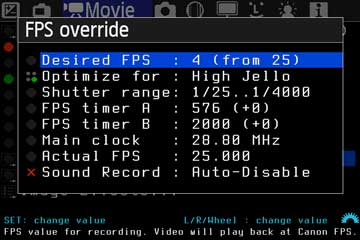
FPS override
Wijzigt de werkelijke beeldsnelheid. Desired FPS is de wens; Actual FPS laat zien wat haalbaar is. De afspeelsnelheid in het bestand kan de Canon-instelling blijven volgen. Geluid, belichting en rolling shutter kunnen veranderen. Gebruik de timerinstellingen niet op goed geluk.

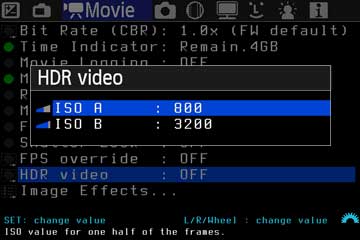
HDR video
Wisselt ISO tussen opeenvolgende videobeelden om later een groter helderheidsbereik samen te stellen. Daarvoor is nabewerking nodig; beweging kan problemen geven. Dit verschilt van Dual ISO binnen één beeld.
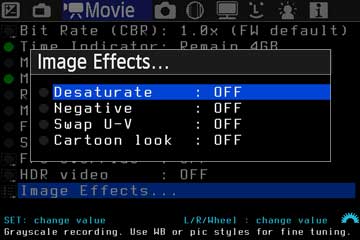
Image Effects
Past effecten toe, zoals ontkleuren, negatief of het verwisselen van kleurkanalen. Gebruik zulke instellingen bewust en controleer of ze de opname zelf veranderen. De oorspronkelijke verwijzing naar slit-scan-fotografie geeft achtergrond bij creatieve vervormingen.
Shoot: reeksen en timers
Hier vindt u reeksen, timers en alternatieve manieren om een opname te starten.

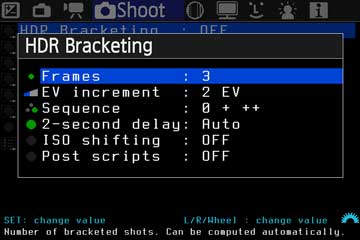
Advanced Bracketing
Maak een belichtingsreeks met het gewenste aantal foto’s, EV-verschil en volgorde. Kies eventueel een startvertraging en bepaal of ML sluitertijd, ISO of een combinatie mag wijzigen. Zet de camera vast als u de beelden later wilt samenvoegen.
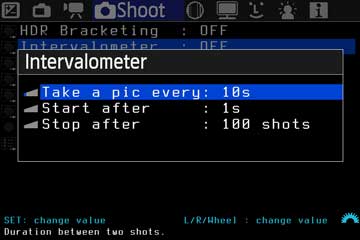
Intervalometer
Stel tijd tussen opnamen, startvertraging en aantal foto’s in. Gebruik de reeks voor timelapse of sterrensporen. Kies een interval dat past bij belichting en verwerking; 30 seconden belichten en elke 35 seconden starten is een voorbeeld, geen vaste regel.

Bulb/Focus Ramping
Verandert belichting of scherpstelling geleidelijk tijdens een reeks. Dit kan bruikbaar zijn bij zonsopkomst of zonsondergang. Deze oudere functie en haar naam verschillen per build; raadpleeg de actuele hulp bij de beschikbare ramping- of intervalopties.
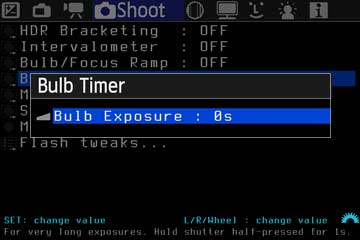
Bulb Timer
Regelt lange belichtingen in Bulb. Stel de gewenste duur in en gebruik de aangegeven start- en stopbediening. In combinatie met de intervalometer kunt u een reeks lange opnamen maken.
LCDsensor Remote
Gebruikt op geschikte camera’s de LCD-nabijheidssensor als ontspanner. Near, Away en Wave reageren op naderen, verwijderen of een handbeweging. Niet ieder toestel heeft zo’n sensor.
Audio RemoteShot
Start een foto bij een gekozen geluidsniveau. Stel de drempel in en test ook of camerageluiden onbedoeld activeren.
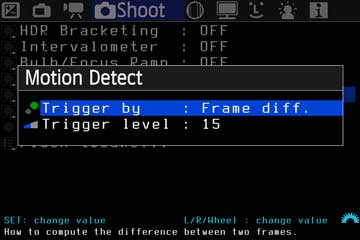
Motion Detect
Reageert op verandering van beeld of helderheid. Kies Frame Diff of Expo Diff, de gevoeligheid en het meetgebied. Een helderheidsverandering kan bruikbaar zijn bij bliksem, maar het resultaat hangt af van timing en omstandigheden.
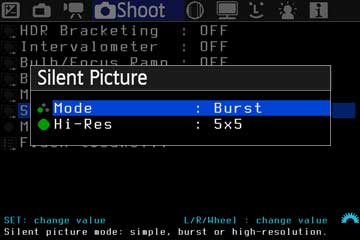
Silent Pictures
Maakt opnamen vanuit LiveView zonder de gewone spiegel- en sluiterbeweging. Afhankelijk van build kan de module silent.mo nodig zijn. Oude lage-resolutiestanden gebruiken de LiveView-resolutie; Full-res heeft andere mogelijkheden en beperkingen. Bestandstype en maximale resolutie zijn dus niet overal gelijk. Controleer uw DNG- of MLV-bestanden, vooral bij beweging en korte belichtingen.
Mirror Lockup
Klap de spiegel vooraf op om trillingen te beperken. De functie is bedoeld voor camera’s met een spiegel; een EOS M werkt anders.
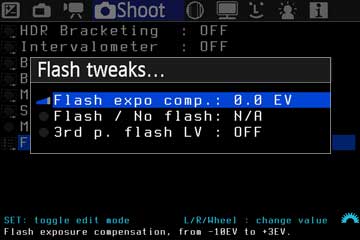
Flash tweaks
Regelt flitscompensatie en, waar beschikbaar, afwisselend een opname met en zonder flits. Gebruik de instelling voor externe flitsers alleen wanneer uw flitser en camera die nodig hebben.
Focus: scherpstellen
Deze functies bedienen of beoordelen de scherpstelling. Niet ieder objectief ondersteunt elektronische stappen of meldt een betrouwbare afstand terug.
Trap Focus
Maakt in de geschikte handmatige scherpstelstand een foto zodra een onderwerp scherp wordt. Kies bediening via de AF-/ontspanknop of continu. Werking in LiveView en via de zoeker verschilt per camera en objectief.
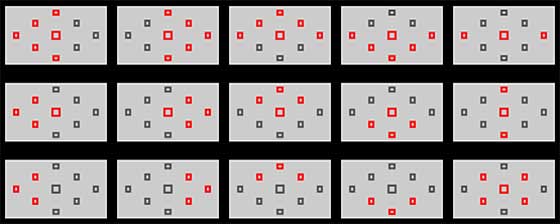
Focus Patterns
Kiest een patroon van autofocuspunten. Stel het gewenste patroon in met de aangegeven toetsen en controleer het in de zoeker. Een werkend patroon wordt niet op iedere camera ook in LiveView getoond.
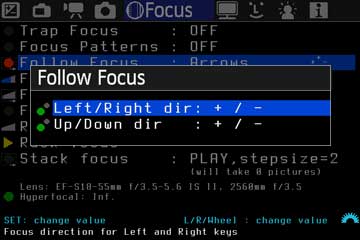
Follow Focus
Verplaatst de scherpstelling met pijltjes of joystick. Voor een overgang tussen twee punten stelt u begin- en eindpunt in; met Rack Focus laat u de camera daartussen bewegen. Test richting, snelheid en eindpunt vóór de echte opname.
Focus StepSize
Regelt de grootte van de scherpstelstappen. Kleine stappen geven meer controle; de werkelijke beweging hangt ook van het objectief af.

Focus StepDelay
Stelt een pauze tussen scherpstelcommando’s in. Dit is geen vaste scherpsteltijd van het objectief.
Focus End Point
Legt het tweede punt voor een scherpstelovergang vast. Stel scherp, bevestig volgens de menuhulp en verplaats daarna de focus naar het andere punt.
Rack Delay
Stelt, waar aanwezig, de wachttijd vóór de scherpstelovergang in. In nieuwere menu’s kan dit onder Rack Focus of Focus Settings staan.
Stack focus
Maakt een reeks met verschoven scherpstelling. Kies bereik en stapgrootte en controleer of opeenvolgende scherpe delen elkaar overlappen. Voeg de opnamen later samen in geschikte software.
Focus Dist
Toont de afstand die het objectief doorgeeft. Geen of onnauwkeurige afstandsinformatie maakt ook de scherptediepteberekening minder betrouwbaar.
Hyperfocal
De hyperfocale afstand geeft een scherpstelafstand waarbij, volgens de gebruikte scherptediepteberekening, ongeveer de halve afstand tot oneindig aanvaardbaar scherp is.
DOF near
De dichtstbijzijnde grens van de berekende scherptediepte.
DOF far
De verste grens van de berekende scherptediepte.
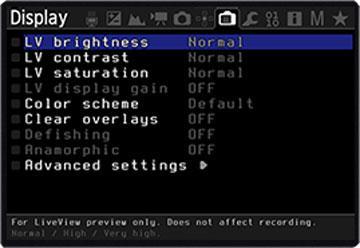
Display: schermweergave
De meeste instellingen hier veranderen de schermweergave, niet het opgeslagen beeld. Controleer bij een externe recorder wel wat via HDMI wordt uitgestuurd.
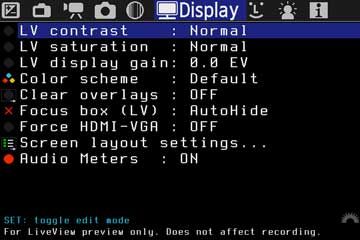
LV Contrast
Verandert het LiveView-contrast, bijvoorbeeld om met een vlakke beeldstijl beter te kunnen scherpstellen.
LV Saturation
Verandert de kleurverzadiging van LiveView. Een grijs beeld kan helpen om op helderheid en scherpte te letten.
LV Display gain
Verheldert de LiveView-voorvertoning bij weinig licht. Dit maakt de opname zelf niet lichter.
Color Scheme
Kiest kleuren en helderheid van de scherminformatie. Een donkere weergave kan prettig zijn bij nachtfotografie.
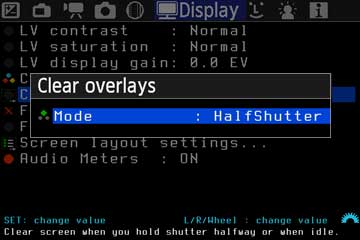
Clear Overlays
Verbergt overlays bij half indrukken, tijdens stilstand of voortdurend. Bij Always verdwijnen ook nuttige waarden uit de voorvertoning; de menu’s blijven beschikbaar.
Focus box (LV)
Toont of verbergt het scherpstelvak in LiveView.
Defishing
Corrigeert de fisheye-voorvertoning voor ondersteunde combinaties. Dit is geen automatische correctie van het opgeslagen RAW-bestand.
Anamorphic
Trekt de voorvertoning in de juiste verhouding voor een anamorfische opname. Kies de verhouding die bij uw optiek hoort.
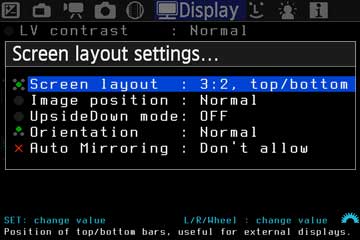
Advanced settings
Past schermindeling, positie, draaien en spiegelen aan. Gebruik een geforceerde lage HDMI-resolutie alleen wanneer uw monitor of recorder dat nodig heeft.
Level Indicator
Toont de elektronische waterpas als de camera daarvoor ondersteuning biedt. Niet ieder model kan dezelfde assen of waarden tonen.
Prefs: voorkeuren
Hier stelt u bediening, terugkijken, energiegebruik en opgeslagen voorkeuren in. De indeling kan afwijken van de oudere schermafdrukken.

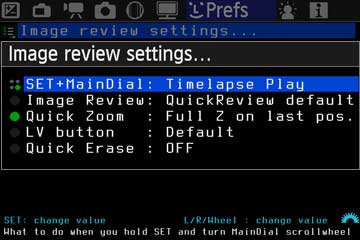
Image review settings
Kiest extra terugkijkfuncties, zoals twee beelden vergelijken, een belichtingsreeks beoordelen of snel door een timelapse bladeren. Niet elke optie ondersteunt ieder bestandstype.
Image review
Regelt of ML na een opname de gewone Canon-voorvertoning gebruikt of naar een terugkijkstand gaat waarin u direct kunt zoomen.
Quick Zoom
Zoomt sneller of met één druk tot 100%, in het midden, op het AF-punt of op de laatst gebruikte positie. Controleer daarmee de scherpte.
LV Button
Geeft de LiveView-toets bij terugkijken een andere taak, zoals een beeld beschermen of beoordelen, voor zover uw build dat ondersteunt.
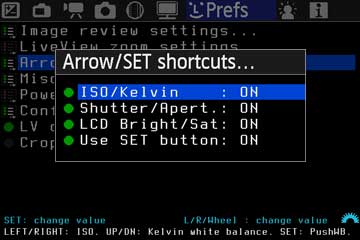
Arrow/SET shortcuts
Wijs pijltjes en SET toe aan veelgebruikte instellingen, zoals ISO, Kelvin, sluitertijd, diafragma of schermhelderheid. Zo hoeft u minder door de menu’s te bladeren.
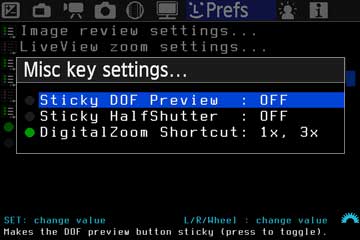
Misc key settings…
Verandert de werking van enkele toetsen. Sticky DOF Preview en Sticky HalfShutter houden een functie actief zonder de toets vast te houden. DigitalZoom-shortcuts zijn modelspecifiek.
Auto BurstPicQuality
Verlaagt bij een bijna volle burstbuffer tijdelijk de beeldkwaliteit om de reeks voort te zetten. Daardoor kunt u JPEG in plaats van RAW krijgen. Gebruik dit alleen als dat bij de opname past.

PowerSave in LiveView
Dimt of dooft het scherm en beperkt overlays wanneer de camera niets doet. Kies wanneer de besparing actief mag zijn. Controleer bij timelapse of afstandsbediening dat de camera op het juiste moment blijft reageren.
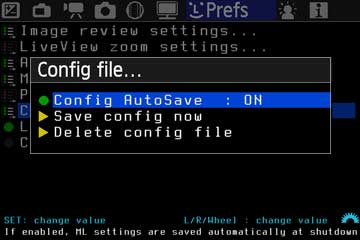
Config file…
ML bewaart instellingen in ML/SETTINGS/MAGIC.CFG. Kies automatisch opslaan of Save Config now. Delete config file zet de ML-voorkeuren terug; bewaar eerst een kopie als u ze later nodig hebt.
LV Display Presets
Maakt meerdere LiveView-weergaven met verschillende overlays. Wissel met INFO/DISP of de aangegeven toets. Zo kunt u bijvoorbeeld een rustige weergave en een belichtingsweergave naast elkaar gebruiken.
Crop Factor Display
Toont een naar kleinbeeld omgerekende brandpuntsafstand. Dit verandert de brandpuntsafstand van het objectief of de opname niet.
Display hidden menus
Laat verborgen menuonderdelen weer zien, zodat u ze kunt terugzetten. In sommige builds staat dit bij Customize Menus.
Bronnen en verdere uitleg
De oude officiële gebruikershandleiding staat zelf als verouderd aangemerkt. Ik heb daarom ook de menuhulp, de installatie-instructies en de actuele modelpagina’s gebruikt. Ook die menuhulp is niet voor iedere build volledig. Voor problemen en modelspecifieke beperkingen kunt u terecht op het officiële forum.
Reacties